
Boletos
Configure a conta para emitir boletos, gere e envie os boletos das receitas, adie vencimentos e gere os arquivos de remessa para o banco.
Os boletos do Tivel nascem das parcelas das receitas pagas por boleto. Cada parcela tem o seu boleto, que pode ser enviado por e-mail ao cliente, reenviado e, quando a conta trabalha com cobrança registrada, registrado no banco por arquivo de remessa.
1. Configurar a conta bancária
Em Financeiro › Gerência › Contas Bancárias, abra a conta que vai emitir os boletos ().
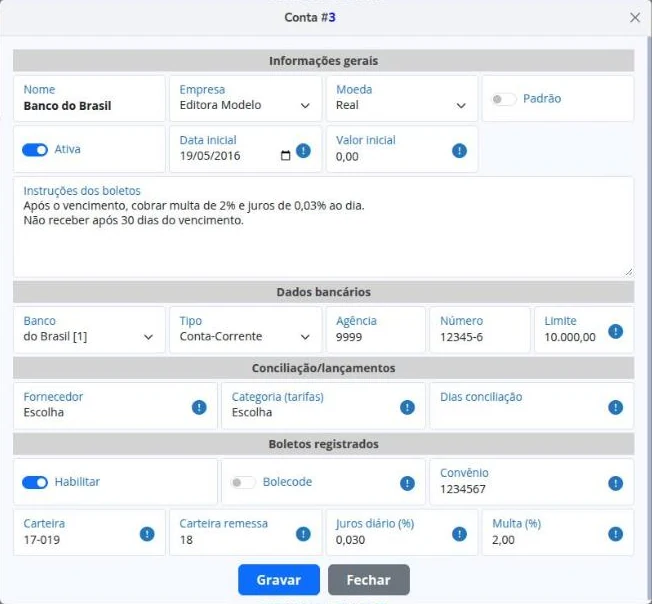
- Instruções dos boletos: texto impresso no boleto (por exemplo, multa e juros após o vencimento).
- Banco, Agência e Número da conta.
- No bloco Boletos registrados:
- Habilitar: liga a cobrança registrada, ou seja, a geração dos arquivos de remessa para esta conta;
- Bolecode: gera boletos com QR Code para pagamento por Pix;
- Convênio e Carteira: dados do contrato de cobrança com o banco. No Banco do Brasil, a carteira vai com a variação, por exemplo
17-019; - Carteira remessa: carteira usada nos arquivos de remessa;
- Juros diário (%) e Multa (%): cobrados no pagamento após o vencimento. O recomendado é não passar do permitido por lei (multa de 2%).
Dados do banco
Convênio, carteira, agência e conta precisam estar exatamente como no contrato de cobrança. Com dados errados, o banco recusa os boletos ou a remessa.
2. Gerar e consultar os boletos de uma receita
Quando uma venda paga por boleto chega ao financeiro, os boletos das parcelas são gerados automaticamente. Para uma receita lançada à mão, escolha a forma de pagamento Boleto e a conta.
Na tela da receita, o botão Boletos (no bloco Outros) mostra quantos boletos ela tem e abre a lista:
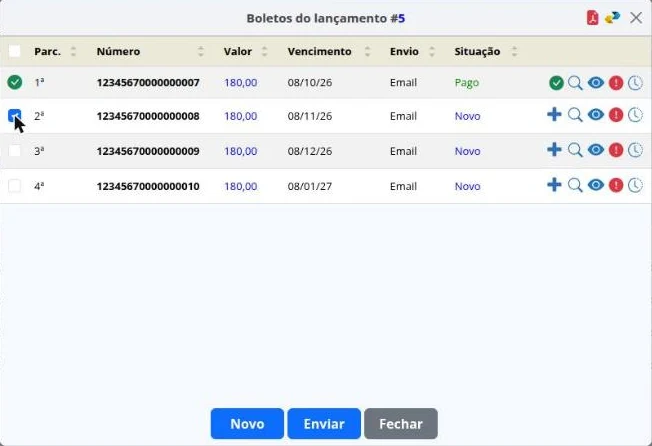
| Ícone | Para que serve |
|---|---|
| gera um novo boleto para a parcela (por exemplo, depois de mudar o valor ou o vencimento) | |
| abre o boleto para ver ou imprimir | |
| mostra quantas vezes o cliente visualizou o boleto | |
| cancela o boleto | |
| o boleto já foi registrado no banco (aparece o número da remessa) |
Marque um ou mais boletos para ver as ações: Enviar (por e-mail), baixar os boletos em PDF e mudar a forma de envio para Carta.
As situações do boleto são Novo (ainda não enviado), Emitido (enviado ao cliente), Pago, Vencido e Cancelado.
3. Enviar boletos em lote
Em Financeiro › Boletos › Enviar em Lote ficam os boletos a vencer que ainda podem ser enviados.
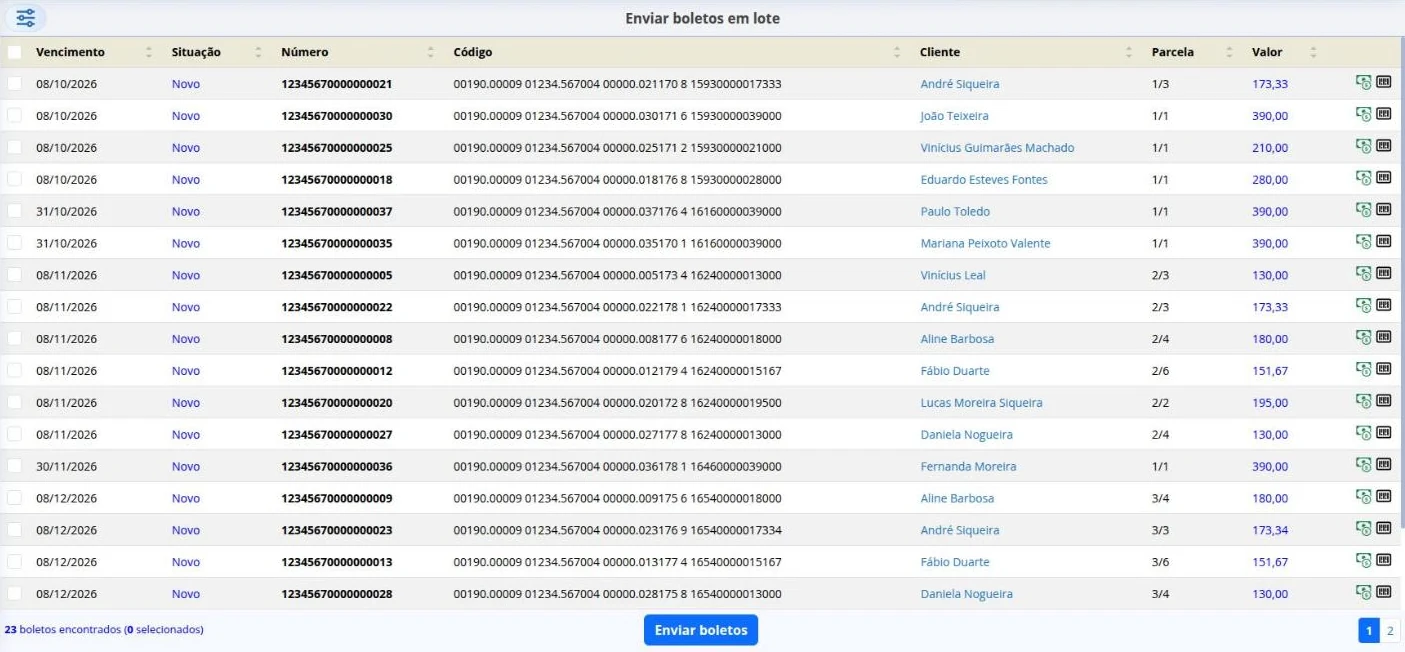
- Use os filtros () para escolher a conta, a situação, a campanha ou a renovação, o vencimento final, a faixa de valor e se a nota fiscal já foi emitida. Boletos vencidos não entram: para eles, use o adiamento do vencimento.
- Marque os boletos. A caixa do cabeçalho marca a página; quando há mais de uma página, o Tivel pergunta se você quer marcar todos os encontrados.
- Clique em Enviar boletos e confira as opções do envio:
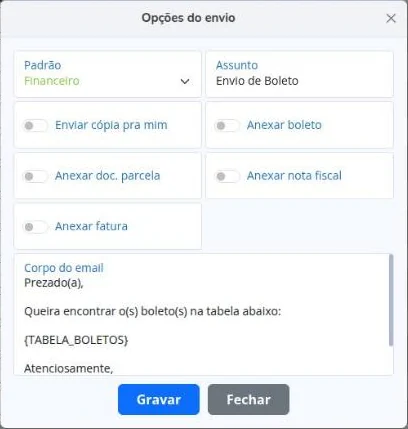
- Padrão: o módulo cujo modelo de e-mail será usado (Financeiro, Publicidade, Assinatura ou Eventos). O assunto e o corpo vêm preenchidos e podem ser ajustados.
- Enviar cópia pra mim e os anexos: boleto, documento da parcela, nota fiscal e fatura.
- No corpo,
{TABELA_BOLETOS}é trocado pela tabela com os boletos de cada cliente.
Clique em Gravar para enviar. Os boletos enviados passam para a situação Emitido.
4. Adiar o vencimento
Em Financeiro › Boletos › Postergar Vencimento, filtre os boletos (por padrão aparecem os vencidos), marque os que vão ganhar um novo prazo e clique em Postergar boletos.
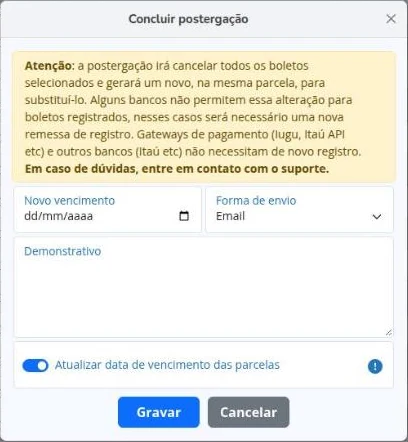
Informe o Novo vencimento, a Forma de envio e, se quiser, um Demonstrativo. Com Atualizar data de vencimento das parcelas ligado (o padrão), a parcela acompanha o novo vencimento; desligado, ela mantém a data antiga e pode ficar inadimplente mesmo com o boleto em dia.
Um boleto novo para cada boleto adiado
O adiamento cancela o boleto antigo e gera outro na mesma parcela. Em alguns bancos com cobrança registrada é preciso registrar o boleto novo numa nova remessa.
5. Registrar os boletos no banco (remessa)
Se a conta usa cobrança registrada, os boletos precisam ser enviados ao banco num arquivo de remessa. Acesse Financeiro › Boletos › Gerar Remessa de Registro.
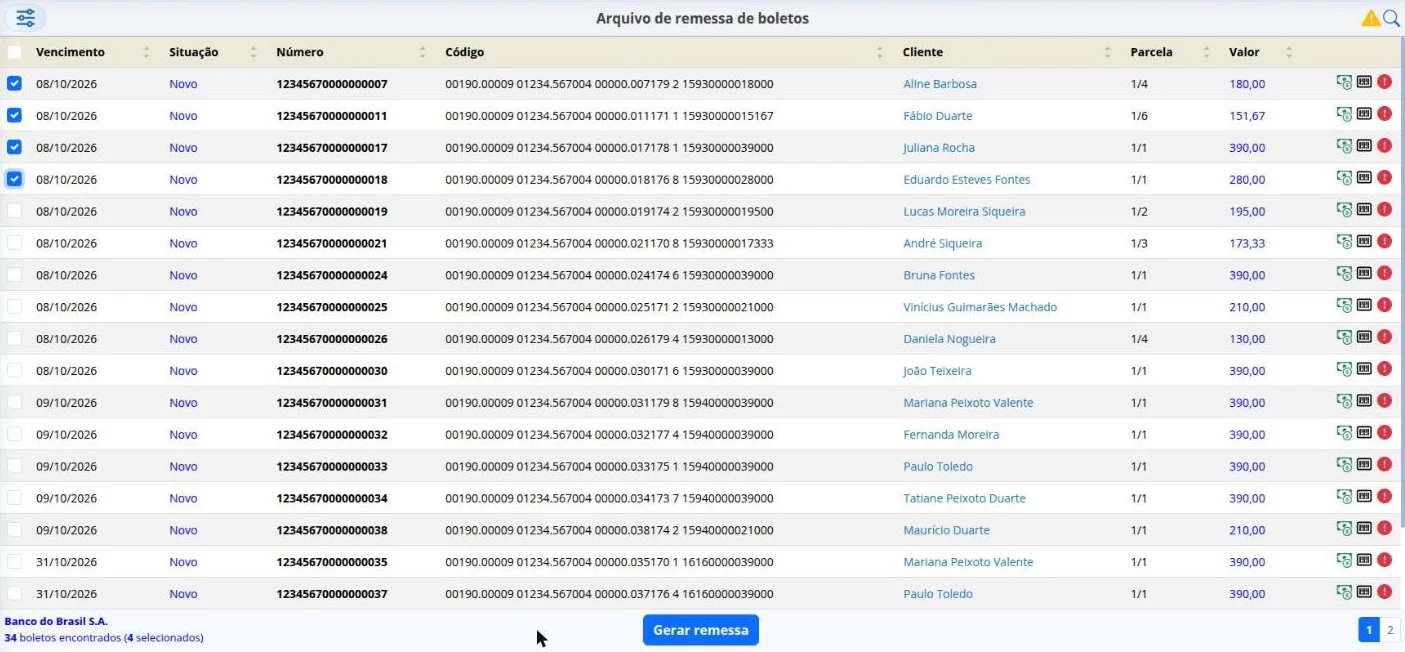
- Escolha a Conta. Só aparecem as contas com Boletos registrados habilitado; o no canto lista as que ainda não estão.
- Ajuste a situação e o período de vencimento (só entram boletos a vencer e ainda não registrados) e clique em Filtrar.
- Marque os boletos e clique em Gerar remessa. O arquivo é gerado e os boletos saem da lista.
- Envie o arquivo ao banco pelo internet banking ou pelo programa de cobrança do banco.
Boletos sem CPF ou CNPJ do cliente não entram na remessa (o Tivel avisa quantos ficaram de fora). Para tirar um boleto das próximas remessas, use o da linha.
Os arquivos gerados ficam em Financeiro › Boletos › Listagem de Remessa (também pelo no canto da tela de remessa):

Clique no nome do arquivo para baixá-lo de novo. Os ícones da linha marcam a remessa como enviada, mostram os boletos dela, o responsável e excluem a remessa.
Remessa de baixa
Para pedir ao banco a baixa de boletos vencidos ou cancelados que já foram registrados, use Financeiro › Boletos › Gerar Remessa de Baixa. Por enquanto ela está disponível para contas do Itaú.
6. Baixa dos boletos pagos
O pagamento dos boletos é registrado de duas formas:
- importando o retorno de cobrança do banco (.ret ou .txt) na conciliação bancária: cada boleto pago é encontrado pelo número, e a parcela recebe a baixa;
- registrando o pagamento direto na receita.