
Campanhas
Junte leitores numa campanha, ofereça assinaturas com desconto, distribua os contatos entre os vendedores, registre o followup e envie e-mail marketing.
Uma campanha reúne um grupo de leitores para uma ação comercial: reconquistar ex-assinantes, oferecer um produto novo, fazer uma promoção de fim de ano. Na campanha você define a oferta (as bonificações), divide os contatos entre os vendedores, acompanha cada contato e mede quantos leitores converteram, isto é, compraram.
1. Cadastrar a campanha
Acesse Assinatura › Campanha › Gerência e clique em Cadastrar campanha.

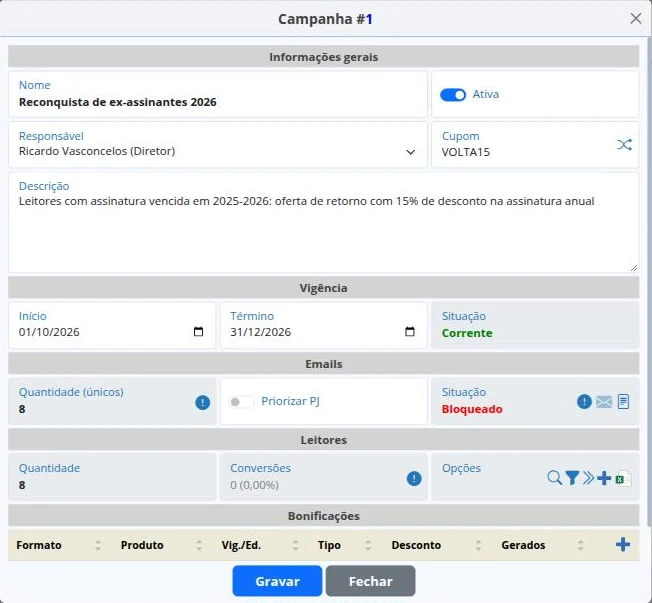
- Nome e Descrição: para que serve a campanha;
- Responsável: o colaborador que cuida da campanha;
- Cupom: código de desconto da campanha. O gera um código aleatório. Nas vendas que chegam pelo site (loja virtual integrada), o cupom usado pelo leitor liga a venda à campanha;
- Início e Término: o período da campanha. A Situação mostra se ela está em andamento (Corrente) ou fora do período.
Depois de gravada, a campanha mostra os totais de Leitores, de Emails únicos e de Conversões.
2. Incluir os leitores
Os leitores entram na campanha a partir das listagens, sempre do mesmo jeito: filtre, marque os cadastros e clique no ícone de campanha no canto da tela (Incluir os contatos selecionados em uma campanha). Funciona na listagem de leitores, na listagem de assinaturas (por exemplo, as que venceram no último ano) e no relatório de vendas.
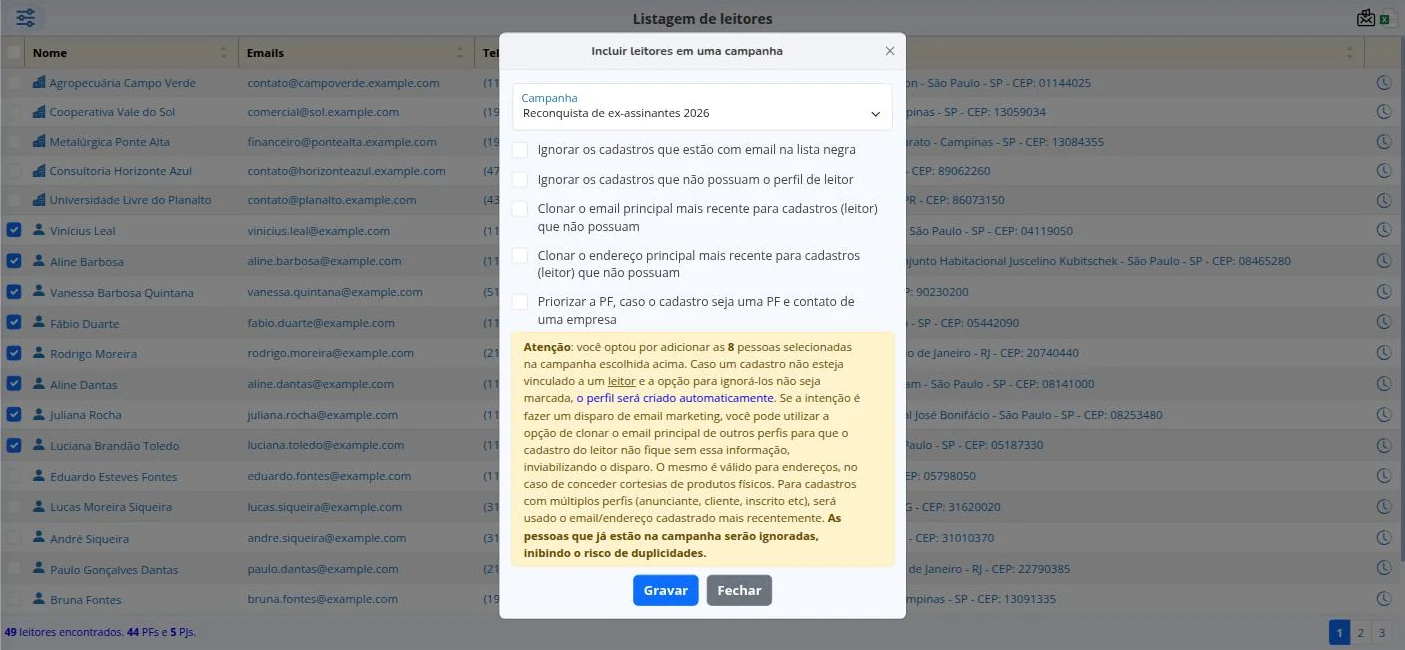
Escolha a Campanha e as opções:
- Ignorar os cadastros que estão com email na lista negra e que não possuam o perfil de leitor;
- Clonar o email principal e o endereço principal mais recentes para os leitores que não têm, aproveitando os dados de outros perfis da pessoa (cliente, anunciante, inscrito). Sem e-mail, o leitor não recebe o e-mail marketing; sem endereço, não recebe itens impressos;
- Priorizar a PF, quando o cadastro é uma pessoa física que também é contato de uma empresa.
Clique em Gravar e confirme. Quem já está na campanha é ignorado, então não há risco de duplicar.
Na tela da campanha, em Leitores, os ícones da coluna Opções mostram os leitores vinculados (), depuram a lista (), distribuem os contatos (), trazem leitores de importações ou de outras campanhas () e baixam a lista em planilha.
3. Definir a oferta (bonificações)
A bonificação é o item que a campanha oferece: uma assinatura ou um exemplar, com ou sem desconto. Na tela da campanha, clique no de Bonificações:
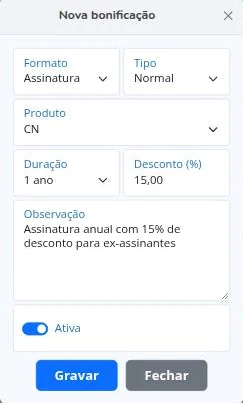
- Formato: assinatura ou exemplar avulso;
- Tipo:
- Normal: uma venda para o leitor, pelo preço da tabela menos o Desconto (%);
- Promoção: um brinde, sem cobrança, que não conta como conversão;
- Produto e Duração (ou o mês de emissão, para exemplar).

A bonificação pode ser usada de duas formas:
- como referência da oferta: os vendedores oferecem a condição e fazem a venda normalmente, escolhendo a campanha no campo Campanha da venda;
- gerando os itens para todos os leitores de uma vez, pela engrenagem . Para uma bonificação Normal, informe a edição inicial, a forma de pagamento e de envio, o canal, o vendedor e o vencimento: o Tivel gera uma venda com uma parcela para cada leitor, já com o desconto (o Valor mostra o preço final).
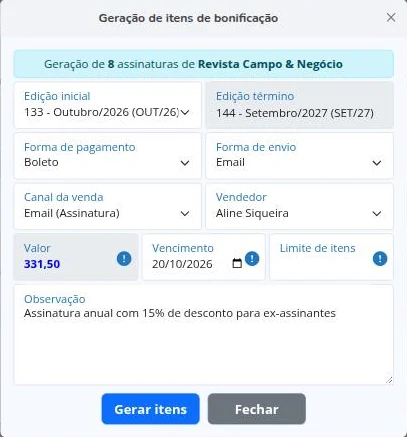
A geração vale para todos os leitores da campanha
É gerado um item por leitor. Leitores sem endereço (para produtos com exemplar impresso) ou sem e-mail (para produtos com acesso online) ficam de fora. Use o Limite de itens para gerar só uma parte. Os itens gerados aguardam aprovação: os ícones da bonificação aprovam ou cancelam todos de uma vez.
4. Distribuir os contatos entre os vendedores
Para que cada vendedor trabalhe a sua parte da lista, clique em (Distribuir os contatos dessa campanha) na lista de campanhas ou na tela da campanha. Marque os contatos Não distribuídos e clique em Distribuir contatos:
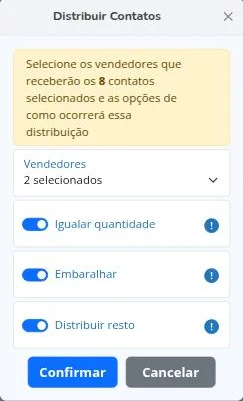
- Vendedores: quem recebe os contatos;
- Igualar quantidade: dá prioridade a quem tem menos contatos, para que todos terminem com totais parecidos;
- Embaralhar: distribui os contatos em ordem aleatória (desligado, segue a ordem alfabética);
- Distribuir resto: quando a divisão não é exata, distribui também os contatos que sobram.
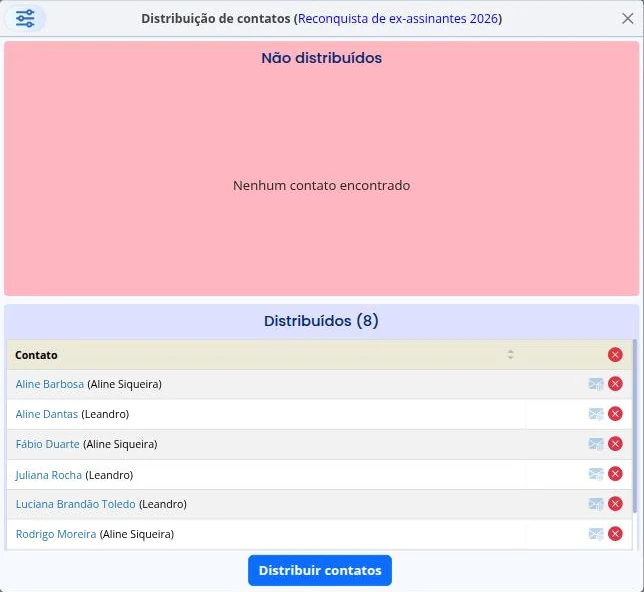
Os contatos passam para Distribuídos, com o nome do vendedor ao lado. O devolve um contato (ou todos, no cabeçalho) para os não distribuídos.
5. Fazer o followup
Em Assinatura › Campanha › Followups, cada vendedor vê os contatos das campanhas que estão com ele. Quem tem permissão vê os de todos os vendedores e pode filtrar por vendedor.
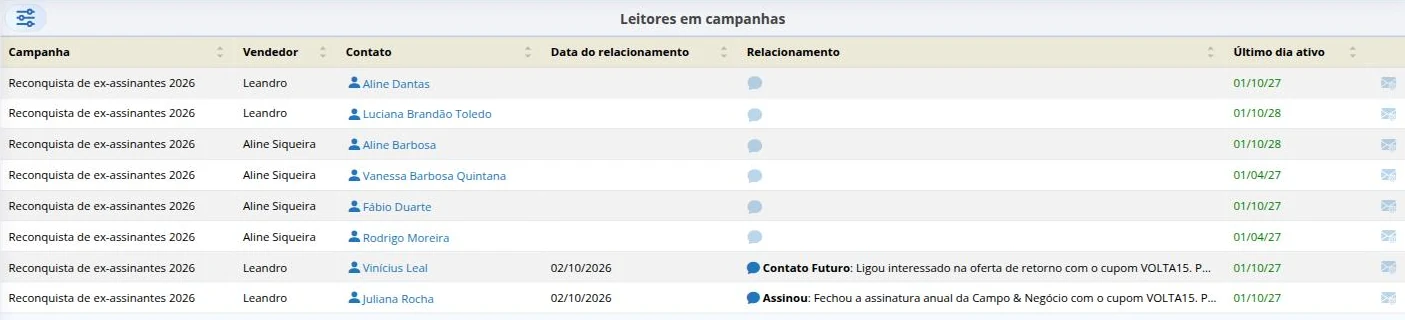
- Último dia ativo: até quando vai a assinatura mais recente do leitor;
- Relacionamento: o último contato feito. Clique no balão para registrar um novo relacionamento (telefonema, e-mail, WhatsApp, visita), com o tipo (por exemplo, Contato Futuro ou Assinou), o resultado e a situação. O relacionamento já vem ligado à campanha.
Use os filtros () para ver só os não convertidos, os que estão sem relacionamento ou há mais de tantos dias sem relacionamento. No rodapé ficam os totais de convertidos e de contatos já trabalhados.
6. Enviar o e-mail marketing
Na lista de campanhas, o abre o e-mail da campanha (fica apagado enquanto a campanha não tem e-mail):
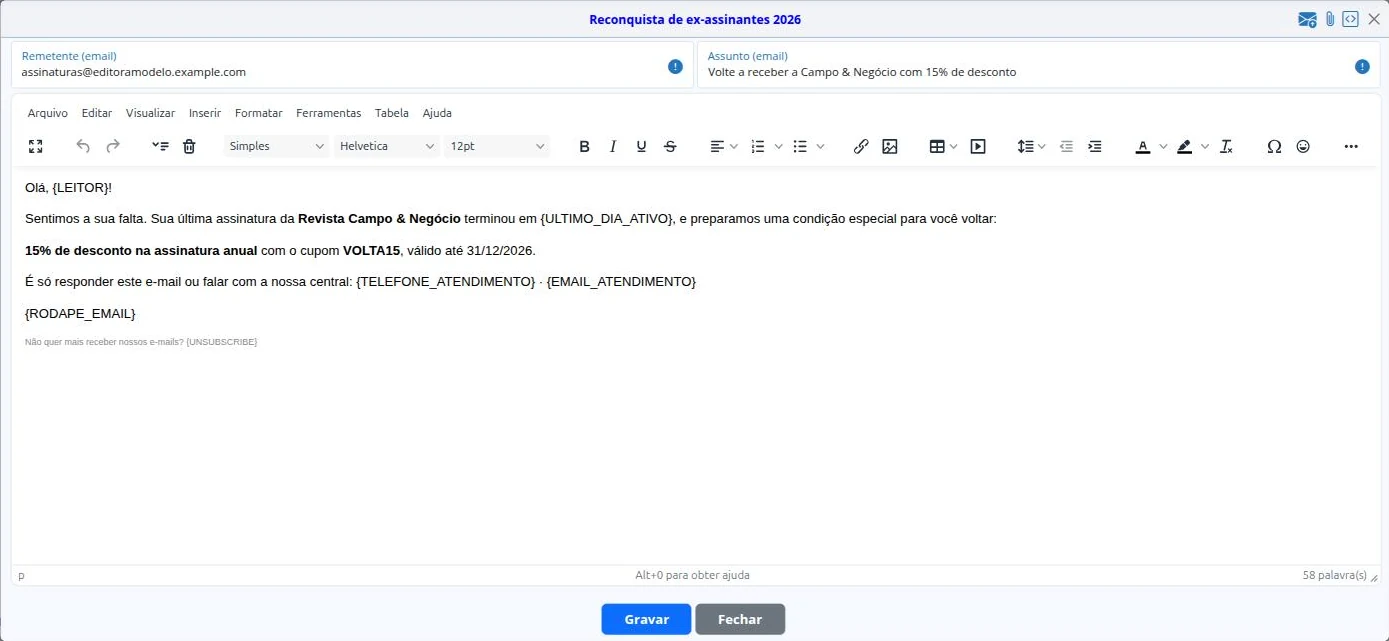
- Informe o Remetente (em branco, vai o endereço padrão do Tivel) e o Assunto, escreva a mensagem e clique em Gravar.
- Personalize com as tags (), trocadas no envio pelos dados de cada leitor. Por exemplo:
{LEITOR}(nome),{ULTIMO_DIA_ATIVO},{TELEFONE_ATENDIMENTO},{EMAIL_ATENDIMENTO},{RODAPE_EMAIL}e{UNSUBSCRIBE}(link para o leitor deixar de receber). - Anexe arquivos, se precisar, no .
- Clique em e escolha o tipo de envio:
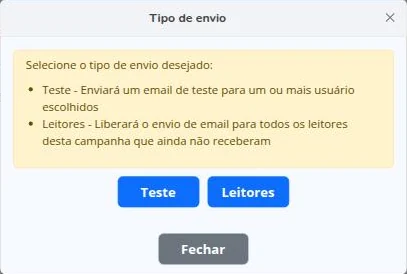
- Teste: envia para um ou mais usuários escolhidos. Faça sempre um teste antes;
- Leitores: libera o envio para todos os leitores da campanha que ainda não receberam.
A Situação do envio aparece na lista e na tela da campanha: Liberado (os e-mails estão sendo enviados), Suspenso (parado até nova ordem), Bloqueado (não serão enviados) ou Concluído (todos já receberam). Na tela da campanha, o mostra o log dos envios.
Assinaturas com acesso online
Se a campanha gerou assinaturas com acesso online que ainda não foram aprovadas, o Tivel não libera o envio: aprove os itens antes, para o leitor não receber o e-mail sem conseguir acessar.
7. Acompanhar os resultados
Cada leitor da campanha que compra uma assinatura ou exemplar ligado a ela conta como uma conversão. A venda fica ligada à campanha quando:
- o vendedor escolhe a campanha no campo Campanha da venda;
- o leitor usa o cupom da campanha numa compra pelo site;
- os itens são gerados por uma bonificação Normal.
As bonificações do tipo Promoção (brindes) não contam como conversão. Quando a venda é de alguém que ainda não estava na campanha, ele é incluído automaticamente.
A lista de campanhas mostra, para cada uma, os Leitores e as Conversões (com o percentual). Os ícones da linha distribuem os contatos, abrem o e-mail, ativam e desativam a campanha, mostram o responsável, abrem a campanha () e a excluem. Só é possível excluir campanhas sem leitores, conversões ou relacionamentos.