
Pacotes de assinatura
Monte combos com mais de um produto (por exemplo, revista + jornal), defina o preço do pacote e como ele se divide entre os itens, e venda o combo de uma vez.
Um pacote junta mais de um item numa venda só: por exemplo, a assinatura anual da revista com a assinatura anual do jornal, por um preço menor que os dois separados. Quando o pacote é vendido, o Tivel gera uma assinatura (ou exemplar, ou inscrição) para cada item, todas ligadas ao mesmo pacote.
1. Cadastrar o pacote
Acesse Assinatura › Gerência › Pacotes e clique em Cadastrar pacote. Informe o Nome (é o que aparece na venda) e uma Descrição.

Depois de gravar, abra o pacote () e inclua os itens no de Itens:
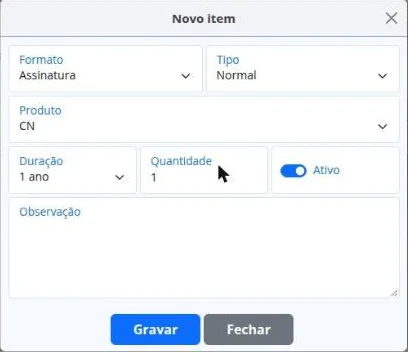
- Formato: assinatura, exemplar avulso ou inscrição em evento;
- Tipo da assinatura (normal, casada ou dependente);
- Produto e Duração (para assinatura) ou edição (para exemplar);
- Quantidade de cada item no pacote.
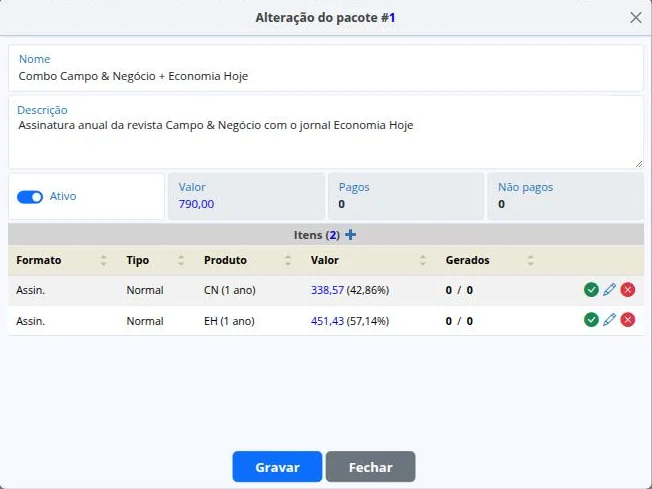
Na lista de itens, a coluna Gerados mostra quantos itens já foram gerados por vendas do pacote. Os ícones da linha ativam/desativam, alteram e excluem o item.
2. Definir o preço
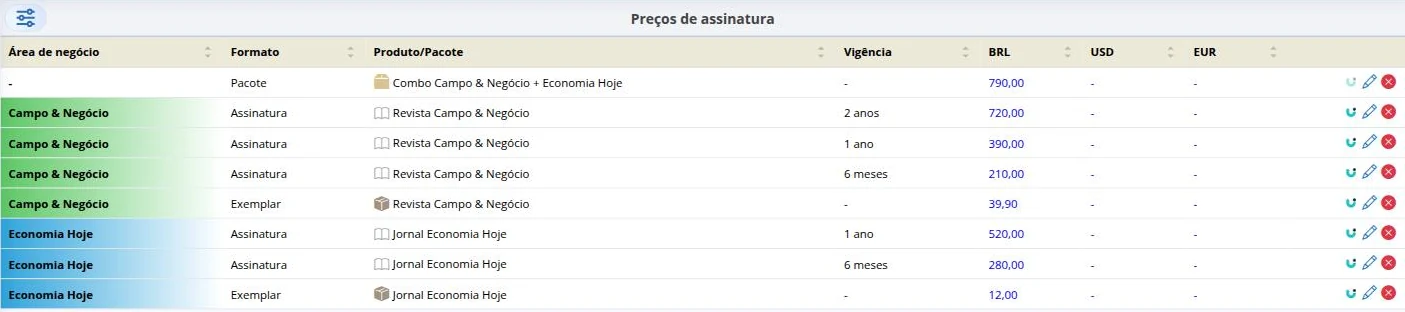
O preço do pacote fica na tabela de preços, como o dos produtos. Em Assinatura › Gerência › Tabelas de Preço, abra os preços da tabela () e clique em Novo preço: escolha o formato Pacote, o pacote e o valor.
Divulgação no site
Se o pacote não deve aparecer na loja virtual, desligue Propagar preços para websites ao gravar o preço.
3. Dividir o valor entre os itens
O valor do pacote precisa ser repartido entre os itens: é essa divisão que vai para o financeiro (receita de cada produto) e para as comissões. Na lista de pacotes, clique em (rateio dos preços dos itens) e informe o Percentual de cada item:
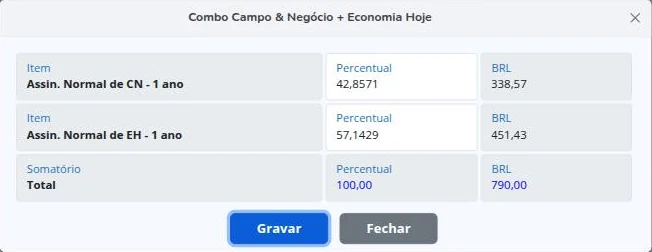
O total precisa somar 100%. Uma forma simples de calcular é usar a proporção dos preços avulsos: no exemplo, a revista custa R$ 390 e o jornal R$ 520, então a revista fica com 390 ÷ 910 = 42,86% do pacote.
4. Vender o pacote
Na nova venda, escolha o formato Pacote na lista de itens e clique no carrinho. O pacote entra com os itens logo abaixo, cada um com a sua vigência ou edição e o valor do rateio:

Se precisar, ajuste a edição inicial de cada item. O restante da venda (faturamento, pagamento) é igual ao de qualquer venda.
5. Acompanhar no cadastro do leitor
Depois de gravada a venda, as assinaturas do pacote aparecem na aba Assinaturas do leitor com o ícone . Passe o mouse sobre ele para ver de qual pacote cada assinatura faz parte; as assinaturas do mesmo pacote ficam destacadas juntas.

Clique no ícone para ver todos os itens daquele pacote:
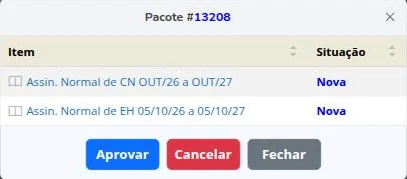
- Cancelar cancela todos os itens do pacote de uma vez (o Tivel pede confirmação);
- Aprovar aparece enquanto os itens ainda aguardam pagamento e libera todos antes do pagamento, como a aprovação de cortesias.
Na lista de pacotes, as colunas Pagos e Não pagos mostram quantas vendas do pacote já foram pagas e quantas ainda estão em aberto.