
Relatório de vendas
Acompanhe as vendas por período, situação, vendedor, produto e forma de pagamento, e gere boletos, notas e campanhas a partir delas.
O relatório de vendas lista as vendas de um módulo com valor, valor pago, situação, vendedor, cliente, itens e forma de pagamento. Cada módulo tem o seu: Assinatura › Relatórios › Vendas, Publicidade › Relatórios › Vendas e Financeiro › Relatórios › Vendas (todas as vendas).
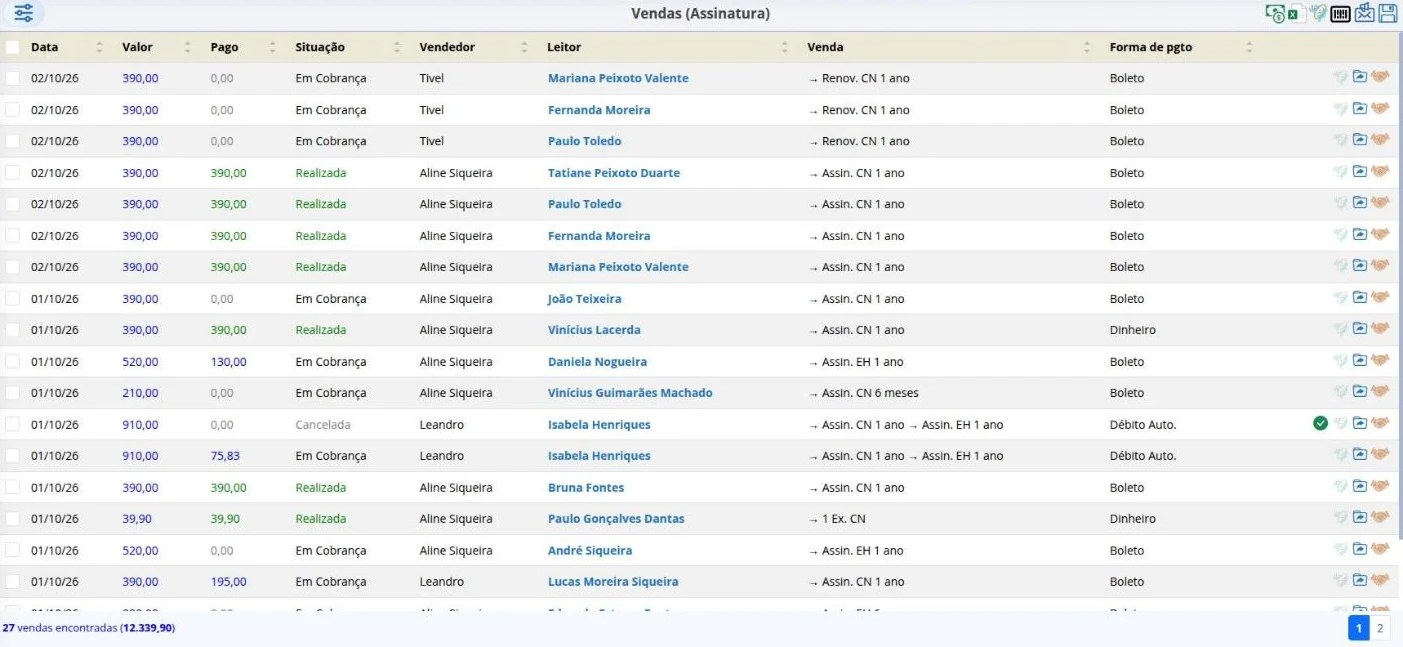
Situações da venda
| Situação | Quer dizer |
|---|---|
| Nova | gravada, ainda não aprovada |
| Aprovada | aprovada, ainda sem lançamento no financeiro |
| Em Cobrança | já tem lançamento e ainda há parcelas a pagar |
| Realizada | todas as parcelas foram pagas |
| Pgto. Aprovado | pagamento no cartão aprovado, ainda não compensado |
| Inadimplente | tem parcela vencida e não paga |
| Cancelada, Suspensa, Transferida | encerrada por cancelamento, suspensão ou transferência |
Filtrar
Clique em para abrir os filtros. Os principais:
- período (data da venda) e situação;
- forma de pagamento (boleto, cartão, Pix, débito automático...);
- produto e tipo de item (assinatura ou exemplar);
- vendedor;
- origem: vendas novas, manuais ou de uma renovação específica (por exemplo, Renovação 1);
- vendas recorrentes ou não, e as que vencem em 30 ou 60 dias;
- nota fiscal emitida ou não emitida.
Ligue Exibir valor total das vendas para ver a soma no rodapé. Depois de montar o filtro que você usa todo dia, salve com .
Ações em lote
Marque as vendas (ou a caixa do cabeçalho, para todas) e use os ícones do canto superior direito:
- gerar nota fiscal para as vendas selecionadas;
- gerar boleto para as vendas selecionadas;
- incluir os leitores em uma campanha;
- ver as contas a receber dessas vendas;
- baixar a lista em Excel.
Na linha de cada venda, os ícones abrem a nota fiscal, a receita no financeiro e a própria venda.
Vendas de renovação
Para conferir o resultado de uma renovação, filtre a origem pela renovação desejada e a situação: as que estão Em Cobrança ainda não pagaram; as Realizadas já renovaram.