
Churn
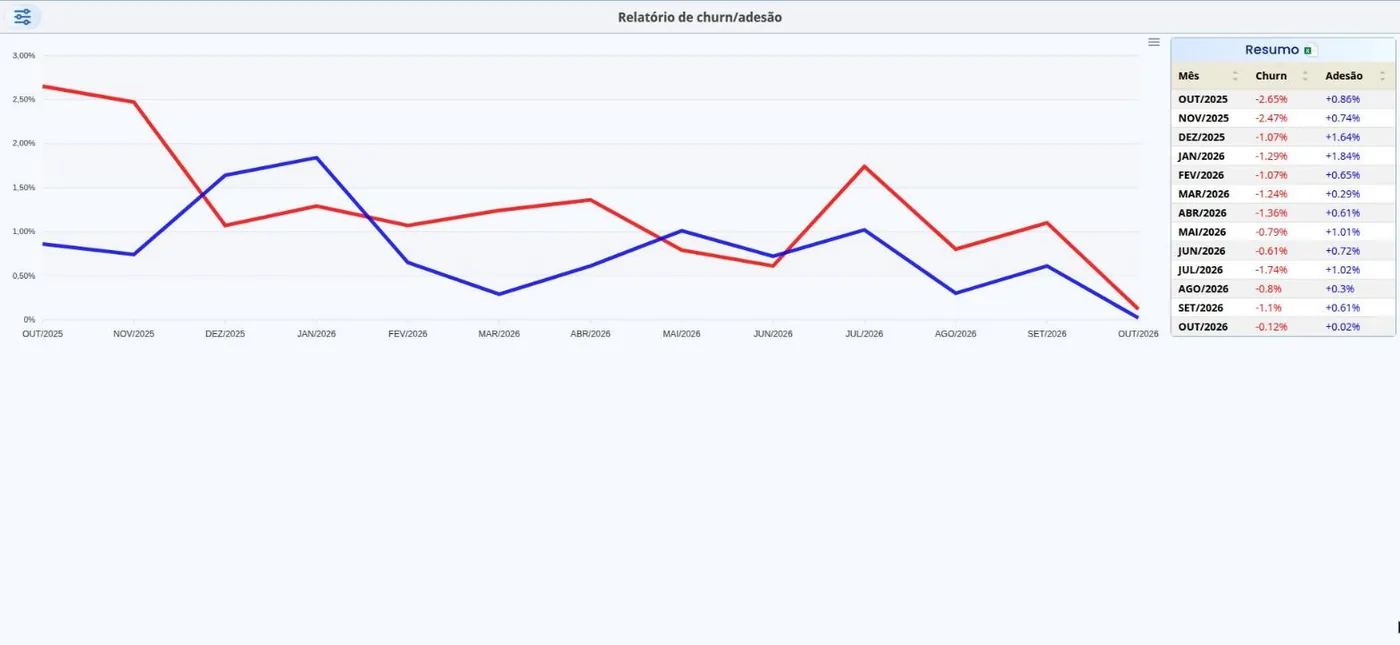
Mostra em gráfico quantos leitores/assinaturas entraram (adesão) e saíram (churn) mês a mês, com resumo por período.
Esta tela fica no menu Assinatura › Relatórios › Churn.
Mostra em gráfico quantos leitores/assinaturas entraram (adesão) e saíram (churn) mês a mês, com resumo por período. Permite enviar o link do gráfico por e-mail.
Como usar
- Escolha a orientação (leitor ou assinatura).
- Filtre por produto e tipo de assinatura.
- Escolha o mês de início e de fim.
- Marque 'Separar produtos' para ver um gráfico por produto.
- Clique em Filtrar e analise os gráficos e o resumo.
Filtros
Os filtros ficam no ícone à esquerda do título da tela.
- Orientação
- Produto
- Tipo
- Início
- Fim
- Separar produtos
O que dá para fazer
- Gerar gráficos (getGraficos).
- Resumo churn/adesão.
- Enviar link do gráfico por e-mail.
Peça ao assistente
No assistente de I.A., peça por exemplo: "abre churn". Ele abre esta tela já com os filtros.