Estoque e emissão de exemplares
Dê entrada na tiragem da edição, emita os exemplares dos assinantes, imprima as etiquetas e confira a tiragem.
Todo mês, quando a edição chega da gráfica, o caminho no Tivel é: dar entrada no estoque, emitir os exemplares dos assinantes, imprimir as etiquetas e despachar.
Cada assinatura ativa já tem os exemplares de cada edição reservados para o leitor. A emissão junta esses exemplares, tira as quantidades do estoque e marca os exemplares como Em Distribuição.
1. Cadastrar o estoque
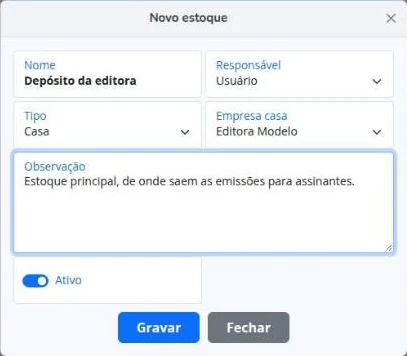
O estoque é o lugar de onde os exemplares saem (o depósito da editora, por exemplo). Sem um estoque ativo, a emissão não abre.
- Acesse Circulação › Estoques e clique em Cadastrar estoque.
- Informe o nome, o responsável e, no tipo Casa, a empresa dona do estoque.
- Grave.
O tipo Distribuidora é para estoques em consignação, como bancas e livrarias.
2. Dar entrada na tiragem
Quando a edição chegar, registre a entrada no estoque:
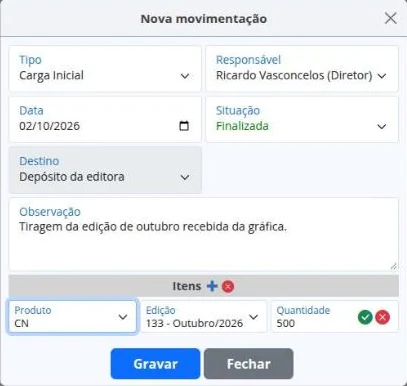
- Em Circulação › Estoques, clique em (Nova movimentação de entrada) no estoque.
- Escolha o tipo Carga Inicial. Esse tipo já entra como Finalizada.
- Em Itens, escolha o produto, a edição e a quantidade recebida e confirme o item com .
- Grave.

Sem estoque, sem emissão
A emissão só encontra os exemplares de edições que têm quantidade no estoque. Se a edição não aparecer na emissão, confira se a carga dela foi feita.
3. Emitir os exemplares
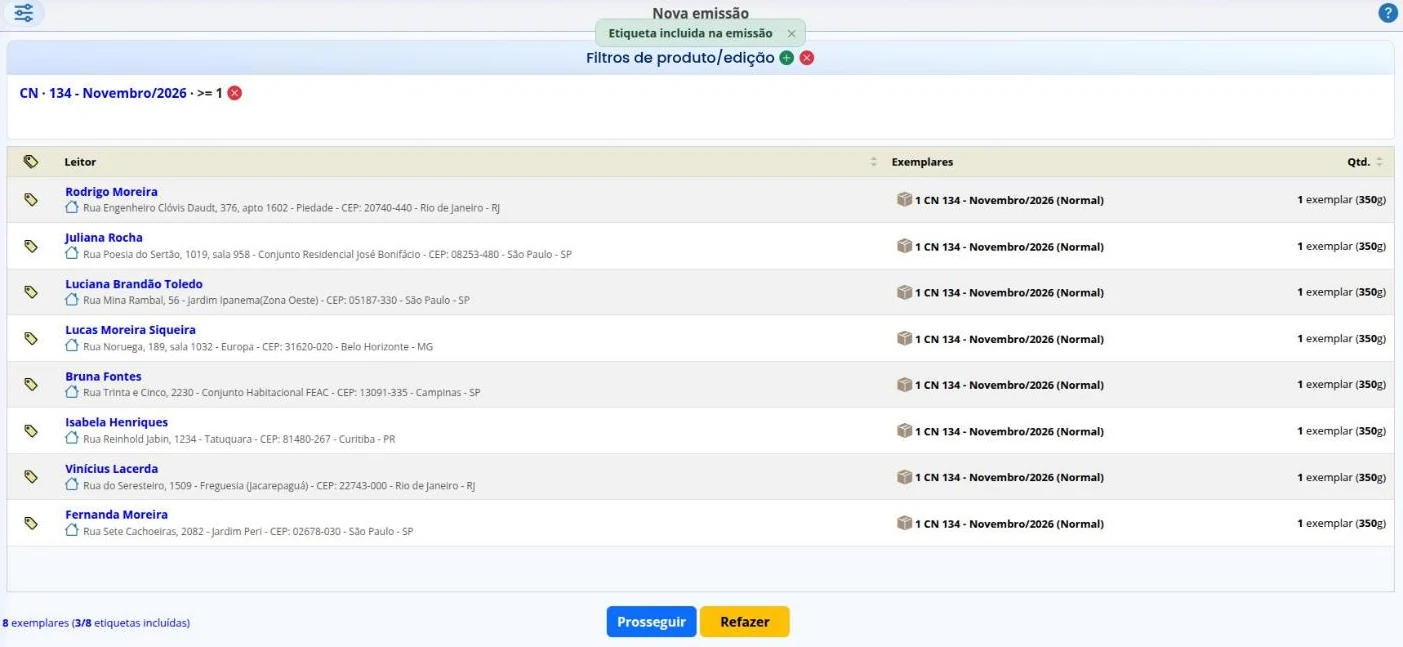
- Acesse Circulação › Exemplares › Nova Emissão.
- Clique em em Filtros de produto/edição, escolha o produto e a edição e confirme. Você pode somar vários filtros (por exemplo, a revista e o jornal da mesma semana).
- A lista mostra um leitor por linha (etiqueta), com o endereço de entrega, os exemplares e o peso.
- Clique em para incluir a etiqueta na emissão, ou em no cabeçalho para incluir todas de uma vez. O rodapé mostra quantas etiquetas já foram incluídas e quantas faltam.
- Clique em Prosseguir. Confira o responsável, a data, a transportadora (opcional), o peso total e escreva uma observação, se quiser.
- Clique em Gravar e confirme.
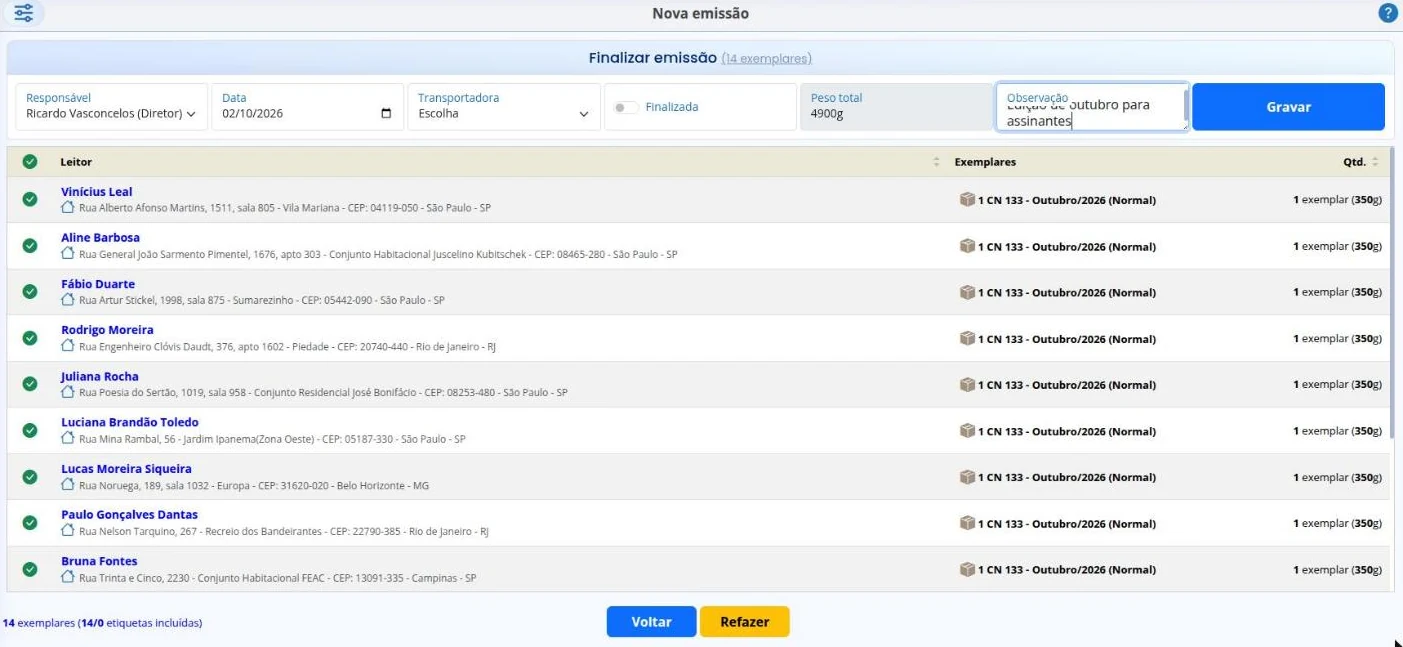
Use Refazer para começar a emissão de novo (as etiquetas incluídas são descartadas) e Voltar para incluir ou tirar etiquetas antes de gravar.
4. Imprimir as etiquetas
A emissão gravada vira uma movimentação do tipo Emissão. Acesse Circulação › Exemplares › Lista Movimentações.
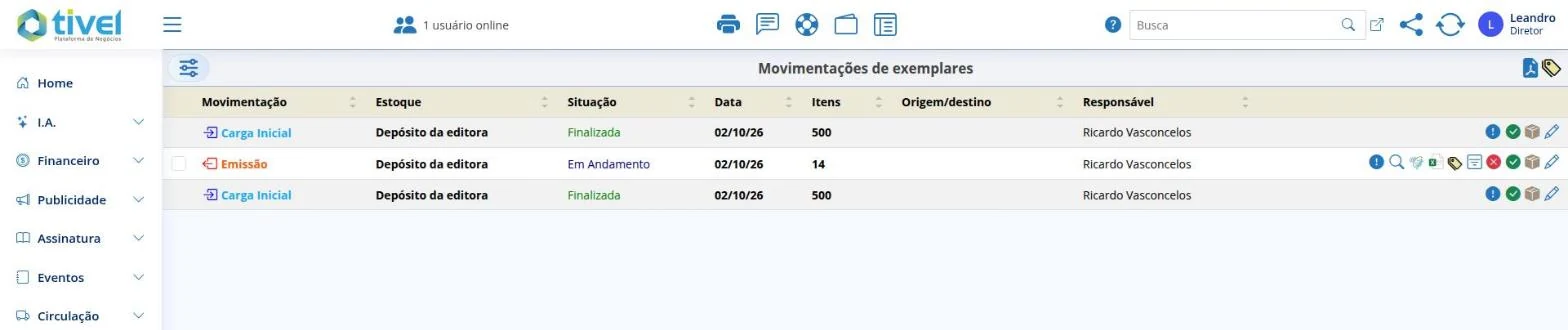
Na linha da emissão:
- abre a impressão de etiquetas em PDF;
- a lupa mostra os exemplares da emissão;
- o ícone do Excel baixa a planilha dos exemplares (útil para enviar à transportadora);
- exclui a emissão e devolve os exemplares ao estoque.
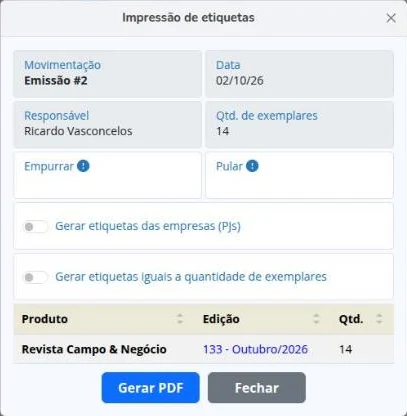
Na impressão de etiquetas:
- Empurrar: quantos espaços pular no começo da folha. Use quando a folha de etiquetas já foi usada em parte;
- Pular: quantas etiquetas da emissão não imprimir, a partir do começo. Use para reimprimir só o final;
- Gerar etiquetas das empresas (PJs): gera também uma etiqueta por empresa assinante, com o total de exemplares enviados aos contatos dela;
- Gerar etiquetas iguais à quantidade de exemplares: uma etiqueta por exemplar, em vez de uma por leitor.
Conferir a tiragem
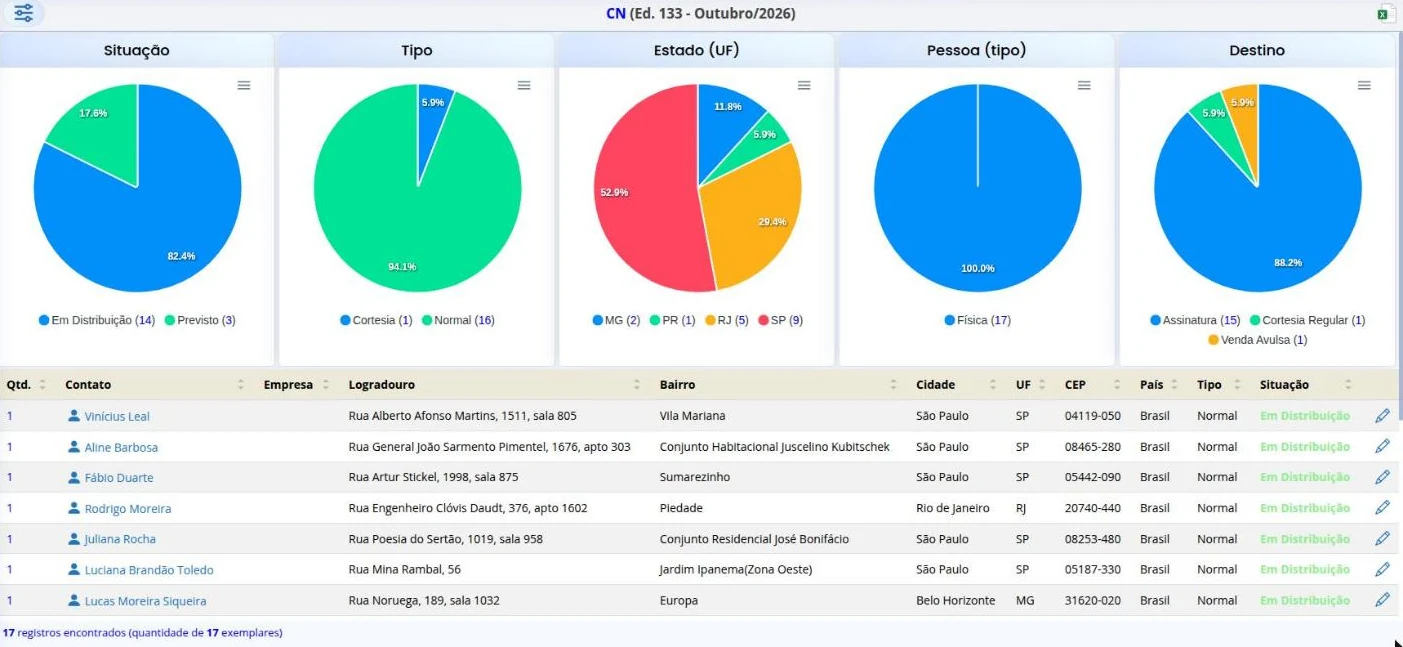
Em Circulação › Relatórios › Tiragem, escolha o produto e a edição e clique em Filtrar. O relatório mostra todos os exemplares da edição por situação, tipo (normal ou cortesia), estado, tipo de pessoa e destino, com a lista de leitores e endereços. Ele pode ser exportado para Excel.