
Navegar pelo sistema
Conheça o menu lateral, a barra do topo e como abrir as telas do Tivel.
Depois de entrar, o Tivel mostra a tela inicial com o menu lateral à esquerda e a barra do topo. Todas as telas que você usa no dia a dia são abertas a partir desses dois lugares.
Menu lateral
O menu é dividido por módulos: Financeiro, Publicidade, Assinatura, Eventos, Circulação, RH, Empresa e Web. Os módulos que aparecem dependem das permissões do seu usuário.
- Clique no nome do módulo (por exemplo, Assinatura) para ver os grupos de telas.
- Clique no grupo (por exemplo, Cadastro) para ver as telas.
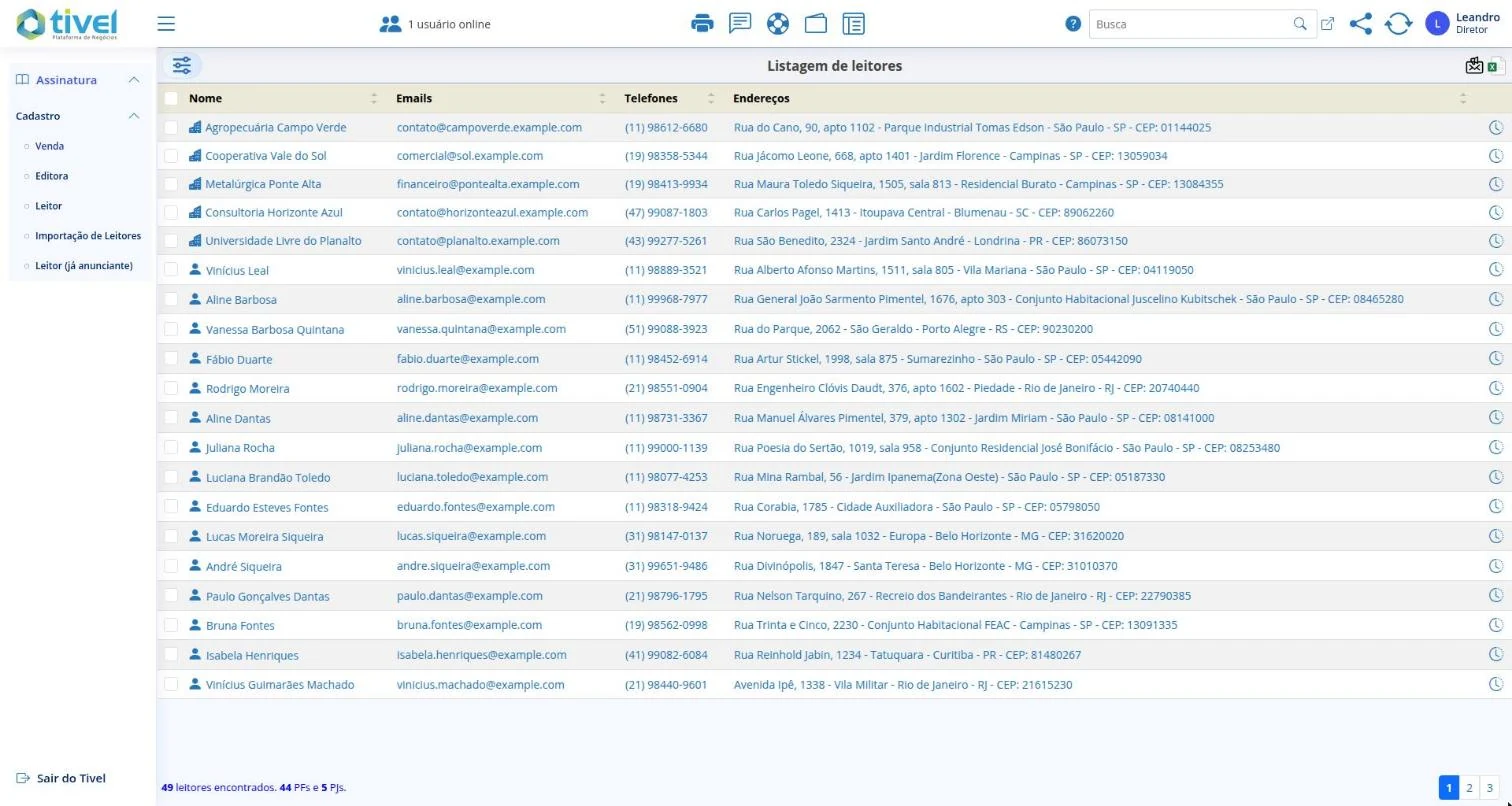
- Clique na tela desejada (por exemplo, Leitor).
Para voltar à lista de módulos, clique novamente no nome do módulo aberto. O botão no topo recolhe e expande o menu, deixando mais espaço para a tela.
Barra do topo
| Item | Para que serve |
|---|---|
| usuários online | Mostra quantas pessoas da sua empresa estão conectadas. |
| Imprime o conteúdo da tela aberta. | |
| Abre o formulário para relatar um problema ao suporte do Tivel. | |
| e Busca | Pesquisa na ajuda do sistema. |
| Seu nome e perfil | Abre o menu pessoal, com as suas preferências e a opção de sair. |
Janelas (popups)
Cadastros, vendas e lançamentos abrem em uma janela sobre a tela (como o cadastro de um leitor ou uma nova venda). Para fechar, use o botão Fechar no rodapé ou o no canto superior direito.
Dica
Na maioria das listagens, clicar no nome de uma pessoa abre o cadastro completo dela, com as abas de vendas, assinaturas e exemplares.
Sair do Tivel
Use Sair do Tivel, no rodapé do menu lateral. Isso encerra a sessão na hora e libera o seu acesso, o que é importante quando a empresa tem um limite de usuários simultâneos.