
Venda de anúncios
Venda anúncios pelo cadastro do anunciante, gere a P.I., aprove a venda e acompanhe os anúncios por edição.
A venda de anúncio é feita pelo cadastro do anunciante. Cada anúncio da venda é um formato em uma edição do produto (por exemplo, Página inteira na edição de outubro da revista).
Antes da primeira venda, confira se os formatos e preços estão cadastrados e se o anunciante tem pelo menos um contato (ele será o responsável pela venda).
Fazer a venda
- Abra o anunciante (por exemplo, em Publicidade › Listagem › Anunciantes) e vá na aba Vendas.
- Clique em . A tela de nova venda abre com o nome do anunciante no título.
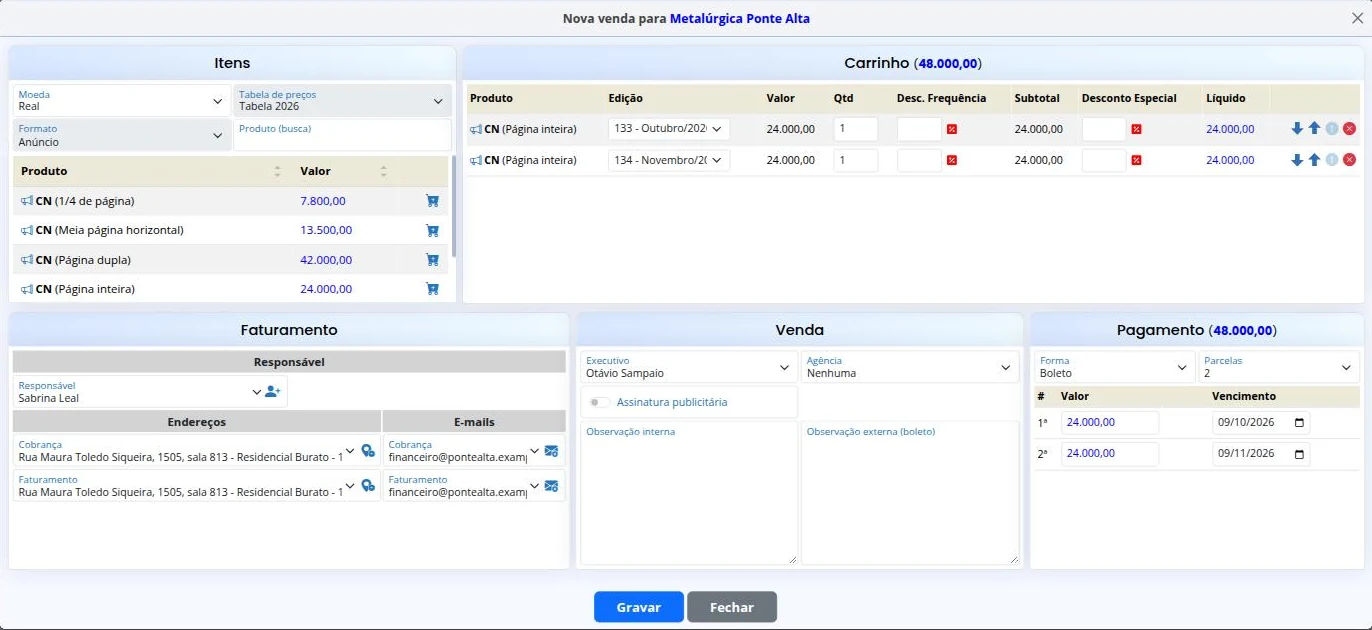
- Em Itens, a lista mostra os formatos com o preço da tabela padrão. Clique em para levar o formato ao carrinho. Use o campo Produto (busca) para filtrar.
- No carrinho, escolha a edição de cada anúncio e a quantidade. Para o mesmo formato em várias edições, adicione o formato uma vez para cada edição.
- Se houver desconto, informe o Desc. Frequência (desconto por anunciar em várias edições) e o Desconto Especial. O Líquido e o total do carrinho se atualizam na hora.
- Em Faturamento, escolha o responsável (um contato do anunciante) e os endereços e e-mails de cobrança e faturamento.
- Em Venda, confira o executivo e, se a compra veio por agência, escolha a agência.
- Em Pagamento, escolha a forma (por exemplo, boleto), o número de parcelas e os vencimentos.
- Clique em Gravar.
Ao gravar, o Tivel pergunta se você quer gerar a P.I. (pedido de inserção) da venda. Se preferir, gere depois: veja Gerar e enviar a P.I..
Assinatura publicitária
Ligue Assinatura publicitária quando o anunciante também vai receber assinaturas da revista dentro desse contrato. Depois, na venda das assinaturas, você escolhe esta venda de anúncios, e o valor das assinaturas é descontado dos anúncios.
Aprovar a venda
A venda de anúncio nasce como Nova. Na aba Vendas do anunciante, clique em para aprovar.
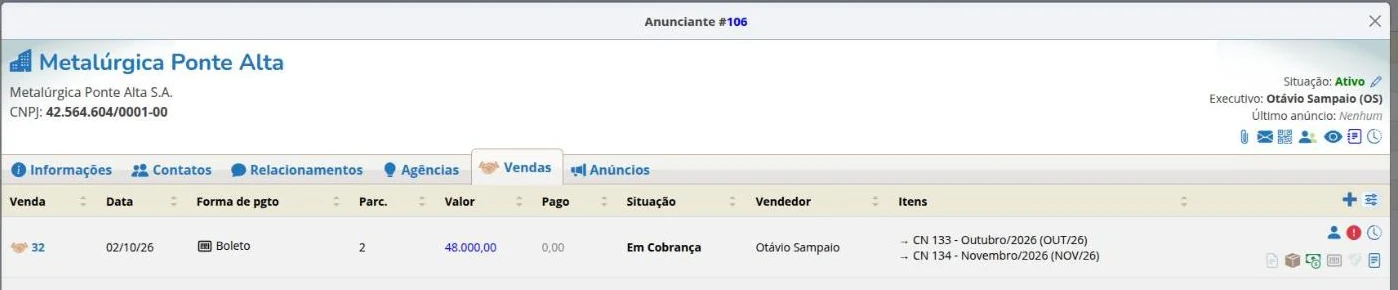
Na aprovação, o Tivel atualiza a situação do anunciante (por exemplo, para Ativo) e, se for preciso, vincula o vendedor como executivo dele (veja Anunciantes e carteira de executivos). A venda aprovada fica pronta para ir ao financeiro.
Os ícones da linha mostram o que já foi feito na venda: o responsável, a P.I., a receita no financeiro, os boletos e as notas fiscais.
Gerar e enviar a P.I.
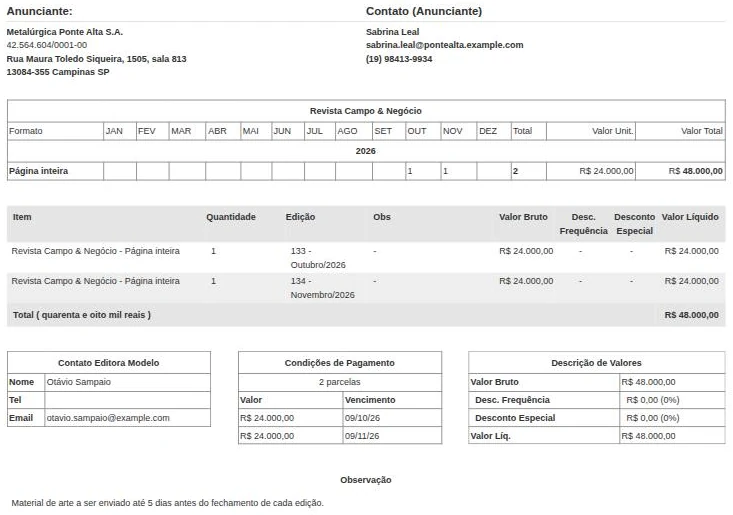
A P.I. (pedido de inserção) é o contrato de veiculação: lista os anúncios por edição, os valores, os descontos e as condições de pagamento, para o cliente conferir e aprovar. Na aba Vendas do anunciante, clique no ícone da P.I. () da venda. Ele fica apagado enquanto a venda não tem P.I.; clique em Gerar P.I.:

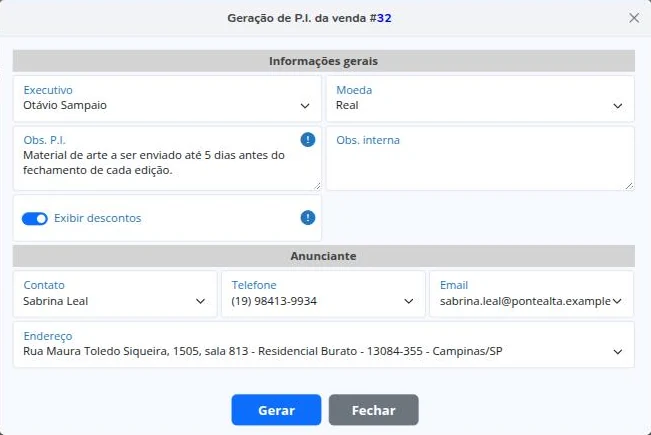
- Executivo e Moeda da P.I.;
- Obs. P.I.: texto que sai impresso na P.I. (por exemplo, o prazo para enviar o material). A Obs. interna fica só no Tivel;
- Exibir descontos: mostra na P.I. os descontos de frequência e especial de cada anúncio;
- Contato, Telefone, Email e Endereço do anunciante (ou da agência) que aparecem na P.I.
Clique em Gerar e confirme. A P.I. ganha um número, e o ícone da venda passa a abrir as ações dela:

- Visualizar a P.I. na tela e Baixar em PDF;
- Enviar por e-mail ao cliente, com assunto e mensagem editáveis e cópia para você, se quiser;
- Cancelar a P.I. ou Gerar nova P.I. (por exemplo, depois de mudar um anúncio da venda).
Levar a venda para o financeiro
Depois de aprovada, a venda aparece em Financeiro › Contas a Receber › Vendas Comercial para virar uma receita.
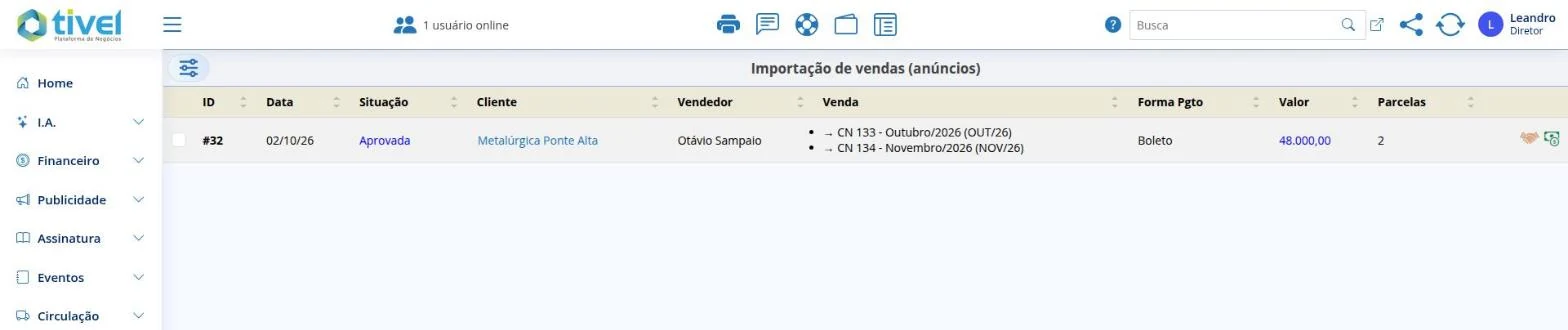
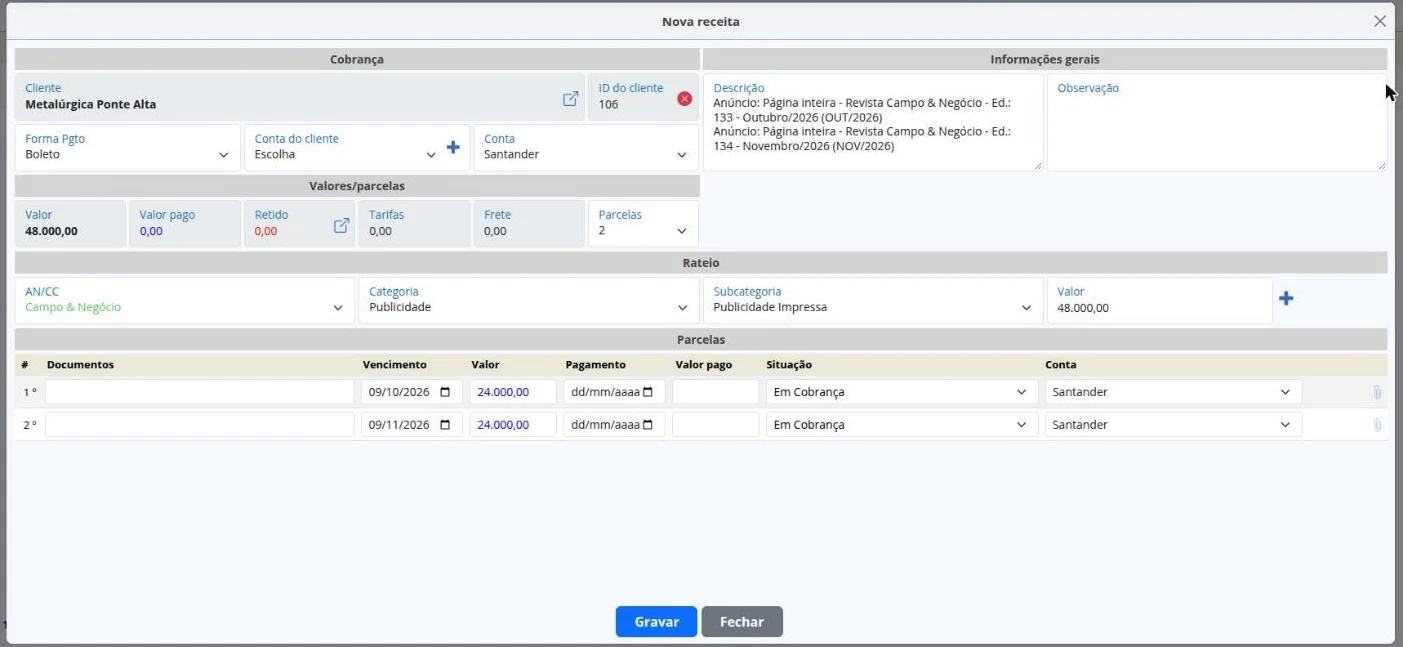
Clique em na linha. A receita abre preenchida com o cliente, a descrição dos anúncios, as parcelas e a categoria da regra de importação. Confira e clique em Gravar.
Regra de importação de publicidade
Na regra de importação de publicidade (Financeiro › Contas a Receber › Regras Imp. Comercial), escolha sempre o produto: cadastre uma regra para cada revista ou jornal. Veja também Importar vendas para o financeiro.
Acompanhar os anúncios
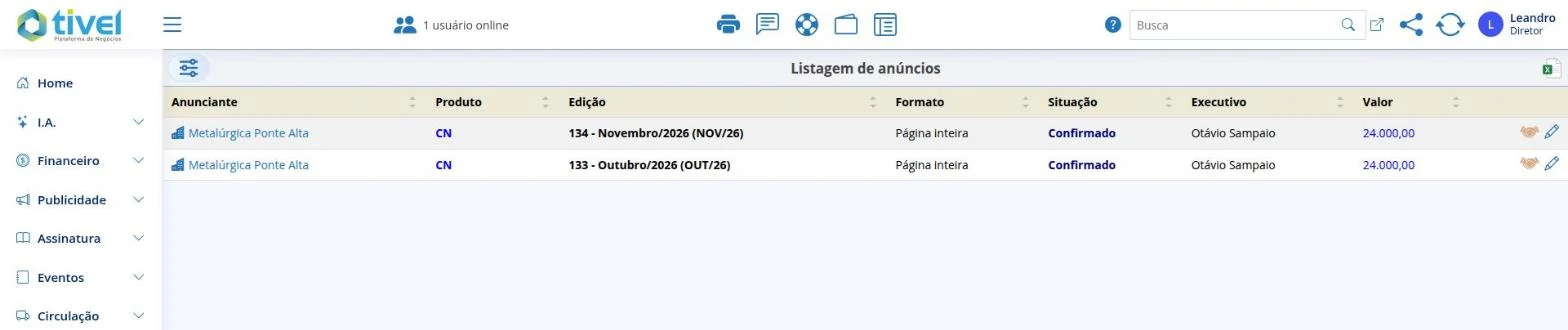
Em Publicidade › Listagem › Anúncios ficam todos os anúncios vendidos, com edição, formato, situação, executivo e valor.
Para fechar uma edição, use Publicidade › Relatórios › Anúncios por Edição: escolha o produto e as edições e clique em Filtrar. O relatório mostra os anúncios de cada edição e um gráfico por formato.
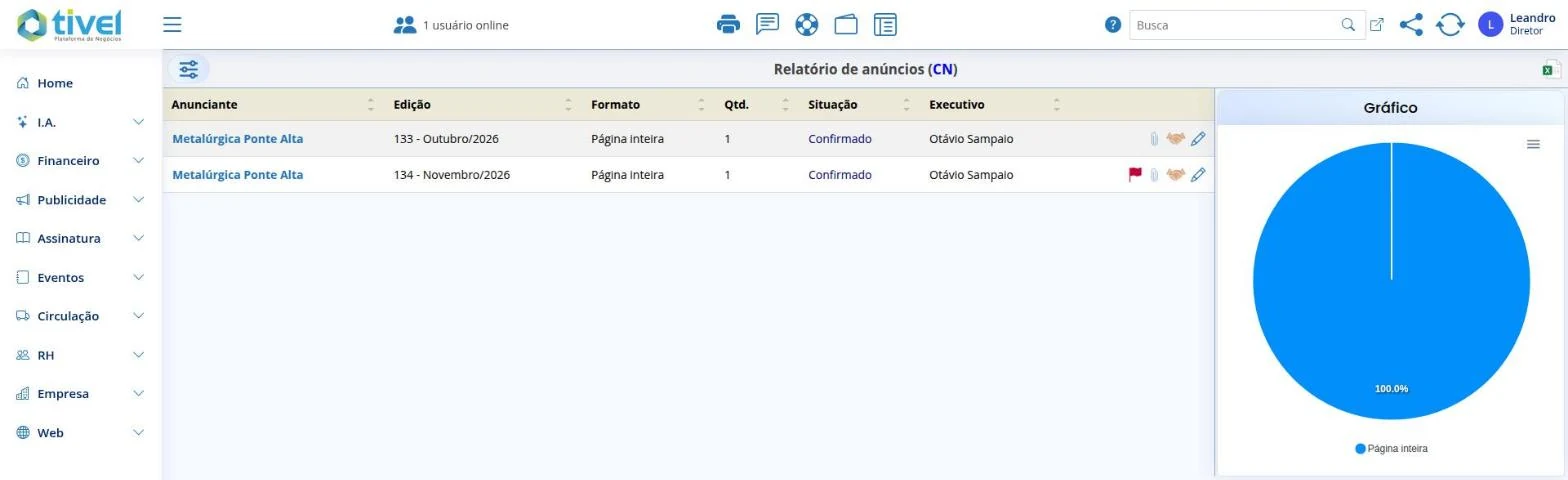
A bandeira marca o último anúncio da venda: é a hora de o executivo procurar o anunciante para renovar.