
Comissões
Crie as regras de comissão por cargo, defina a partir de quando cada colaborador é comissionado, confira os valores e feche as comissões, gerando as contas a pagar.
O Tivel calcula a comissão a partir das parcelas das vendas: cada parcela traz as receitas de cada categoria (por exemplo, assinaturas normais), e a comissão é um percentual dessas receitas. As regras são separadas por módulo (Assinatura e Publicidade), e as telas do menu RH › Comissão existem em versão para cada um.
Antes de começar, confira se cada vendedor tem um cadastro de colaborador com o cargo certo e ligado ao usuário que aparece como vendedor nas vendas.
1. Criar as regras
Acesse RH › Comissão › Regras de Assinatura (ou de Publicidade) e clique em Nova regra:
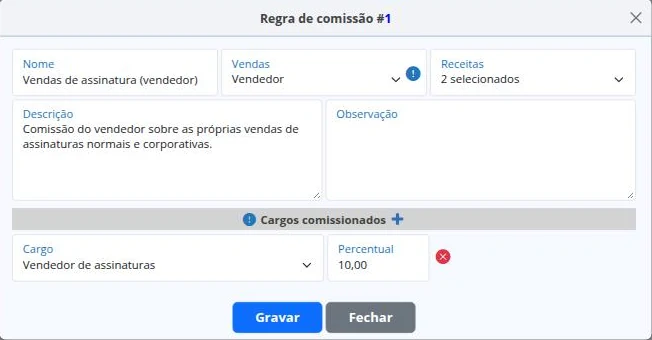
- Nome e Descrição da regra;
- Vendas: sobre quais vendas a regra é calculada (o ao lado do campo resume as opções):
- Vendedor: só as vendas feitas pelo próprio colaborador. É o caso do vendedor;
- Outros: só as vendas que não são do próprio colaborador;
- Todas: todas as vendas, de qualquer vendedor. É o caso de um gerente que ganha sobre a equipe;
- Receitas: as categorias de receita que entram no cálculo (por exemplo, assinaturas normais e corporativas);
- Cargos comissionados: cada Cargo e o seu Percentual. Todos os colaboradores ativos do cargo recebem esse percentual. Use o para incluir mais cargos na mesma regra.

No exemplo, o vendedor recebe 10% sobre as próprias vendas, e o gerente comercial recebe 2% sobre todas. Na lista, passe o mouse sobre para ver os cargos e percentuais de cada regra.
2. Definir a data inicial de cada colaborador
A comissão só é calculada sobre parcelas a partir da data inicial do colaborador. Sem data inicial, o colaborador não recebe comissão. Em RH › Comissão › Colaboradores aparecem os colaboradores que têm cargo com alguma regra:

Use o da linha para um colaborador, ou Alterar data inicial em lote para todos:
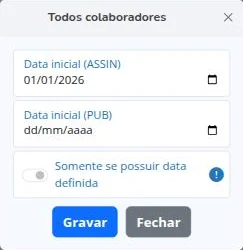
- Data inicial (ASSIN) e (PUB): uma para cada módulo. No lote, deixe em branco o módulo que não deve mudar;
- Somente se possuir data definida: no lote, atualiza só quem já tem data, sem incluir colaboradores novos.
3. Configurar o fechamento
Na tela de fechamento (RH › Comissão › Pagamentos de Assinatura ou de Publicidade), o Tivel avisa se faltam configurações. Clique na engrenagem do aviso:
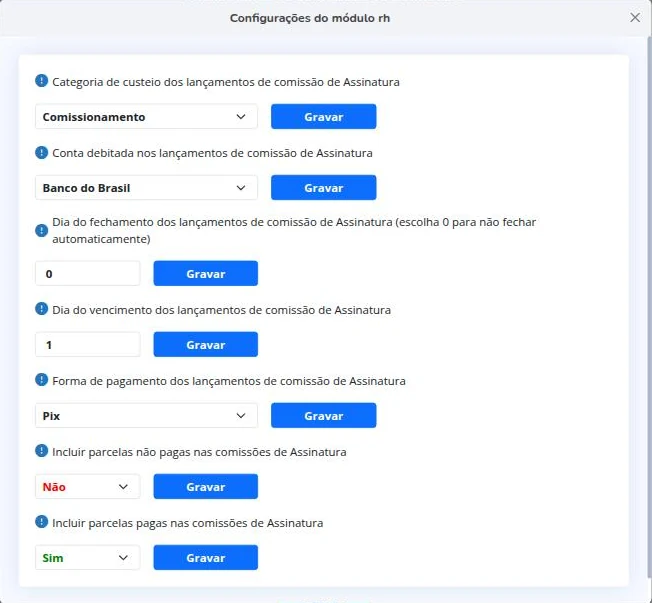
- Categoria de custeio: a categoria de despesa das contas a pagar de comissão (por exemplo, Comissionamento);
- Conta debitada e Forma de pagamento das contas a pagar;
- Dia do fechamento: para fechar automaticamente todo mês nesse dia (0 = só manual);
- Dia do vencimento das contas a pagar geradas;
- Incluir parcelas pagas e Incluir parcelas não pagas: o que entra no cálculo. O mais comum é comissionar só o que já foi pago.
Cada configuração tem o seu botão Gravar.
4. Conferir os valores
A tela de fechamento mostra quanto cada colaborador tem a receber até a Data final, com as regras que geraram o valor:

Use os filtros () para escolher as Regras, os Colaboradores, as parcelas pagas ou não pagas e a Data final (ou Ignorar data final). O ícone de planilha baixa o detalhe em Excel, e o mostra a comissão parcela por parcela:
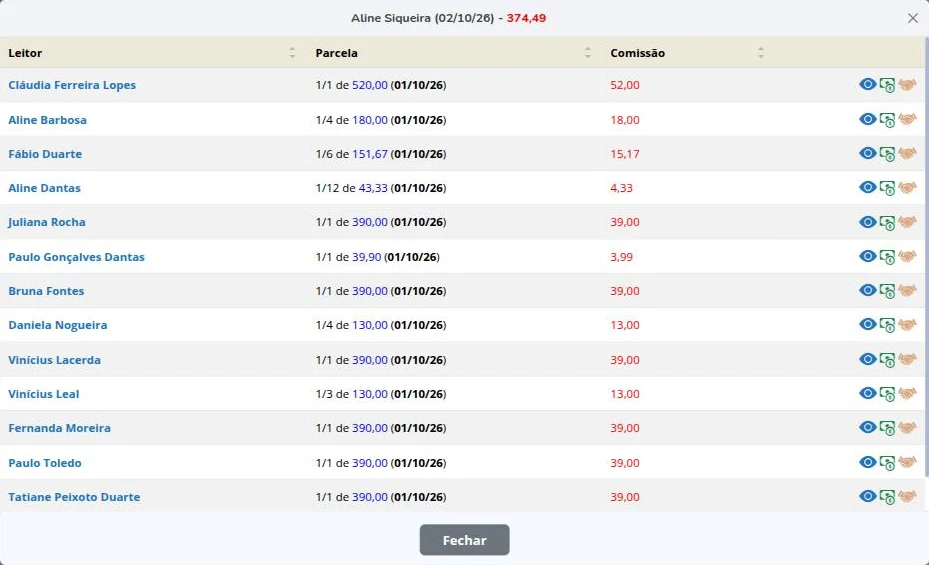
Para cada parcela aparecem o leitor, o número da parcela, o valor e a data, e a comissão. Os ícones abrem o detalhe do cálculo, a conta a receber e a venda.
5. Fechar e pagar
Com os valores conferidos, clique em Gravar na tela de fechamento. O Tivel cria uma conta a pagar para cada colaborador, com a categoria, a conta e o vencimento configurados, e marca as parcelas como comissionadas. Essas parcelas não entram de novo nos próximos fechamentos.
Confira antes de gravar
O fechamento é gravado direto, sem pedir confirmação. Confira os filtros e os valores antes de clicar em Gravar.
Os lançamentos gerados ficam em RH › Comissão › Lançamentos:

Cada linha mostra o vencimento, a data do fechamento, o colaborador, o período comissionado, a situação e o valor. Os ícones abrem a conta a pagar, mostram o detalhe da comissão e excluem o lançamento (as parcelas voltam a ficar disponíveis para um novo fechamento). A conta a pagar também aparece na aba Despesas do colaborador:

O histórico dos fechamentos, com responsável, data, colaboradores, regras e valor total, fica em RH › Listagem › Fechamento de Comissão de Assinatura (ou de Publicidade):
