
Importar cadastros de uma planilha
Traga de uma vez leitores, clientes, fornecedores, anunciantes ou inscritos de uma planilha Excel ou CSV, com conferência das inconsistências antes de gravar.
Para cadastrar muitas pessoas de uma vez (a lista de participantes de um evento, uma carteira de clientes que veio de outro sistema), use a importação de cadastros. Ela existe para leitores, anunciantes, clientes, fornecedores e inscritos, sempre com a mesma tela. Por exemplo, em Eventos › Cadastro › Importação de Inscritos Assinatura › Cadastro › Importação de Leitores, Publicidade › Cadastro › Importação de Anunciantes e Financeiro › Cadastro › Importação de Clientes (ou de Fornecedores).
1. Preparar a planilha
Baixe o modelo (Excel ou CSV) nos ícones ao lado de Arquivo, no alto da tela, e preencha uma pessoa por linha. As colunas do modelo são:
CPF, NOME (PF), RG, SEXO, DATA DE NASCIMENTO, EMAIL, CARGO, DEPARTAMENTO, SECRETARIA, ID LEGADO, CNPJ, RAZAO SOCIAL, FANTASIA, INSCRICAO ESTADUAL, INSCRICAO MUNICIPAL, HOMEPAGE, TELEFONE 1, TELEFONE 2, ENDERECO, BAIRRO, CEP, CIDADE, ESTADO, PAIS, REFERENCIA, OBSERVACAO (PF), OBSERVACAO (PJ)
- A ordem das colunas não importa, mas o nome tem que ser igual ao do modelo. Colunas com outro nome são ignoradas.
- Mantenha as colunas de CPF e CNPJ mesmo que fiquem vazias (o Tivel exige as duas no cabeçalho).
- Pessoa física: CPF e nome. Empresa: CNPJ e razão social ou fantasia. Uma linha com os dois vira um contato (PF) dentro da empresa (PJ).
- Deixe em branco o que não souber. Não use textos como "não informado", "xxx" ou "00000000".
- CPF e CNPJ podem vir com ou sem pontuação; números curtos são completados com zeros à esquerda.
2. Escolher as opções e importar

- Dados:
- Padronizar caracteres: acerta maiúsculas e minúsculas dos nomes;
- Priorizar PJ: quando a linha tem empresa e contato, os dados (endereço, e-mail) ficam com a empresa;
- Completar endereço: busca UF, cidade e bairro pelo CEP (basta o CEP e o logradouro);
- Permitir emails duplicados: aceita o mesmo e-mail em mais de uma pessoa;
- Exigências: marque os campos sem os quais a linha não deve ser importada (CPF, CNPJ, nome, telefone, e-mail, endereço);
- Unificar: como o Tivel reconhece uma empresa que já existe (por razão social, fantasia ou e-mail). Nesses casos, a empresa existente é usada e não é alterada; só os dados novos são incluídos;
- Delimitadores (só para CSV): o separador dos campos (vírgula ou ponto e vírgula) e do texto.
Escolha o arquivo e clique em Importar.
3. Corrigir as inconsistências
Se alguma linha tiver problema (CPF inválido, CEP que não existe, e-mail repetido, campo exigido em branco), o Tivel mostra as linhas com os dados problemáticos em vermelho. Você pode:
- corrigir a planilha e importar de novo (o caminho mais seguro);
- Apagar: limpa só os campos fora do padrão (por exemplo, um CPF inválido) e mantém o resto da linha;
- Não importar: segue sem essas linhas. Elas ficam disponíveis para baixar depois, numa planilha à parte.
4. Conferir e gravar
Sem inconsistências, o Tivel mostra como os cadastros vão ficar, já com a cidade e o estado completados pelo CEP:
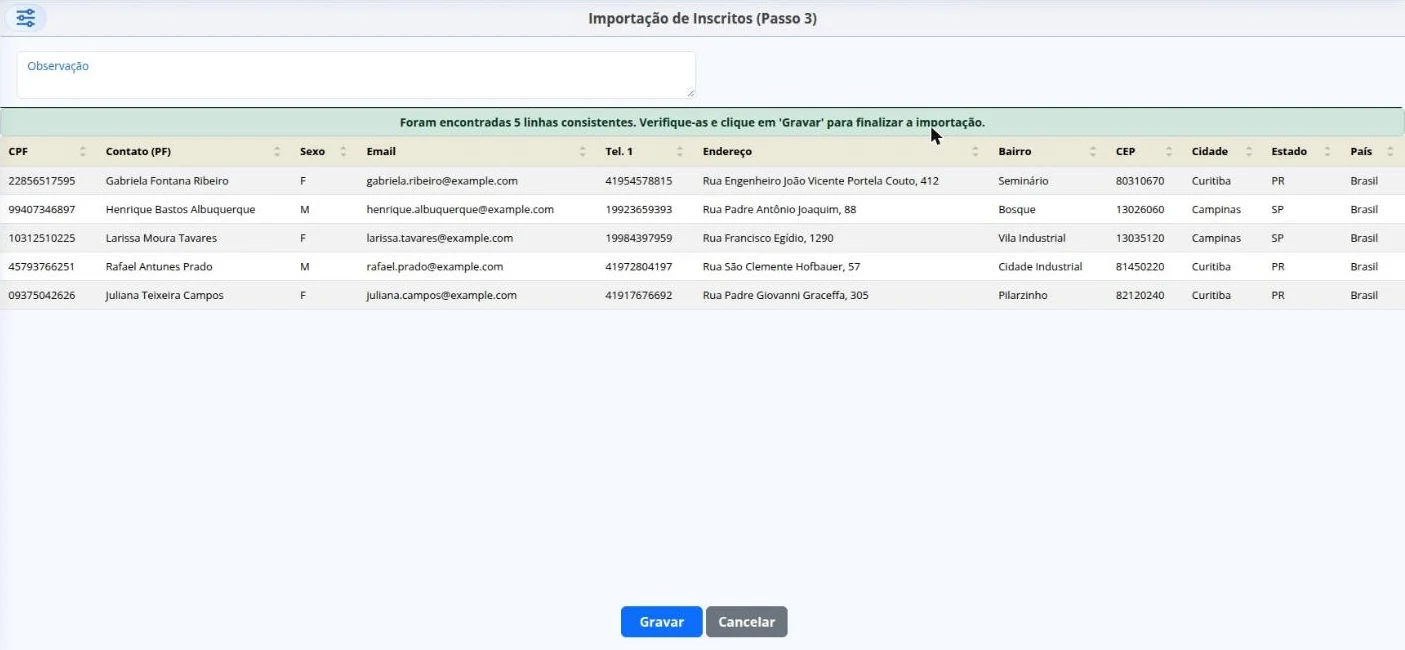
Escreva uma Observação, se quiser, clique em Gravar e confirme. Ao final, você recebe um e-mail com o resumo da importação.
5. Consultar as importações feitas
Em Eventos › Listagem › Importação de Inscritos (e na listagem equivalente de cada cadastro) ficam todas as importações, com o arquivo original, a data, o responsável e as opções usadas:

As colunas Cadastrados e Inconsistências mostram as quantidades. O ícone de planilha de cada uma baixa a lista correspondente.
Um arquivo, uma importação
O Tivel não deixa importar de novo um arquivo com o mesmo nome. Para uma nova lista, salve a planilha com outro nome.