
Usuários, perfis e permissões
Cadastre usuários, agrupe-os em perfis de acesso e libere ou bloqueie cada tela do sistema por perfil.
No Tivel, quem pode ver cada tela é definido em três níveis:
- Usuário: a pessoa que entra no sistema, com login e senha próprios;
- Perfil de acesso: um grupo de usuários com as mesmas permissões (por exemplo, Atendimento, Financeiro, Diretor). Cada usuário tem um perfil;
- Permissões: as telas e ações liberadas para cada perfil, módulo a módulo.
Cada módulo tem, em Gerência, as telas Usuários, Perfis de acesso e Permissões. Os exemplos abaixo usam o módulo Empresa.
Usuários
Acesse Empresa › Gerência › Usuários.

Para cadastrar, clique em Novo usuário e preencha:
- Username: o login, sem espaços;
- Sigla: as iniciais, que aparecem em listas e no histórico (por exemplo, AS);
- Nome e E-mail;
- Colaborador: ligue o usuário ao cadastro do colaborador no RH, quando houver;
- Perfil: o perfil de acesso;
- Ativo e Administrador.
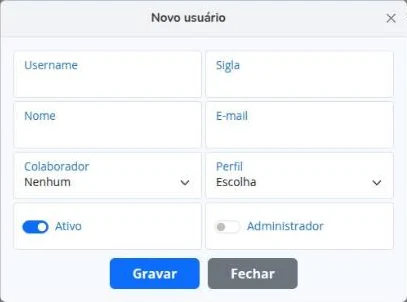
Ao gravar, o Tivel cria uma senha aleatória e envia ao e-mail do usuário, com um link para ele trocar a senha depois de entrar.
Administrador vê tudo
O usuário marcado como Administrador tem acesso a todas as telas, independentemente das permissões do perfil. Use com cuidado e só para quem administra o sistema.
Para tirar o acesso de alguém que saiu da empresa, desative o usuário com . O histórico de tudo o que ele fez continua guardado.
Perfis de acesso
Em Empresa › Gerência › Perfis de acesso, clique em Cadastrar perfil para criar um perfil novo.

Crie perfis pelo papel da pessoa na empresa (atendimento, cobrança, comercial, circulação), não por pessoa. Assim, quando alguém novo entra, basta escolher o perfil certo.
Permissões
Acesse Gerência › Permissões no módulo que você quer configurar (por exemplo, Assinatura › Gerência › Permissões).
- Em Orientação, deixe Perfil.
- Clique no perfil, à esquerda.
- À direita aparecem as telas e ações do módulo, agrupadas (Cadastro, Listagem, Relatórios, Gerência...). Clique em Liberado ou Bloqueado em cada linha.
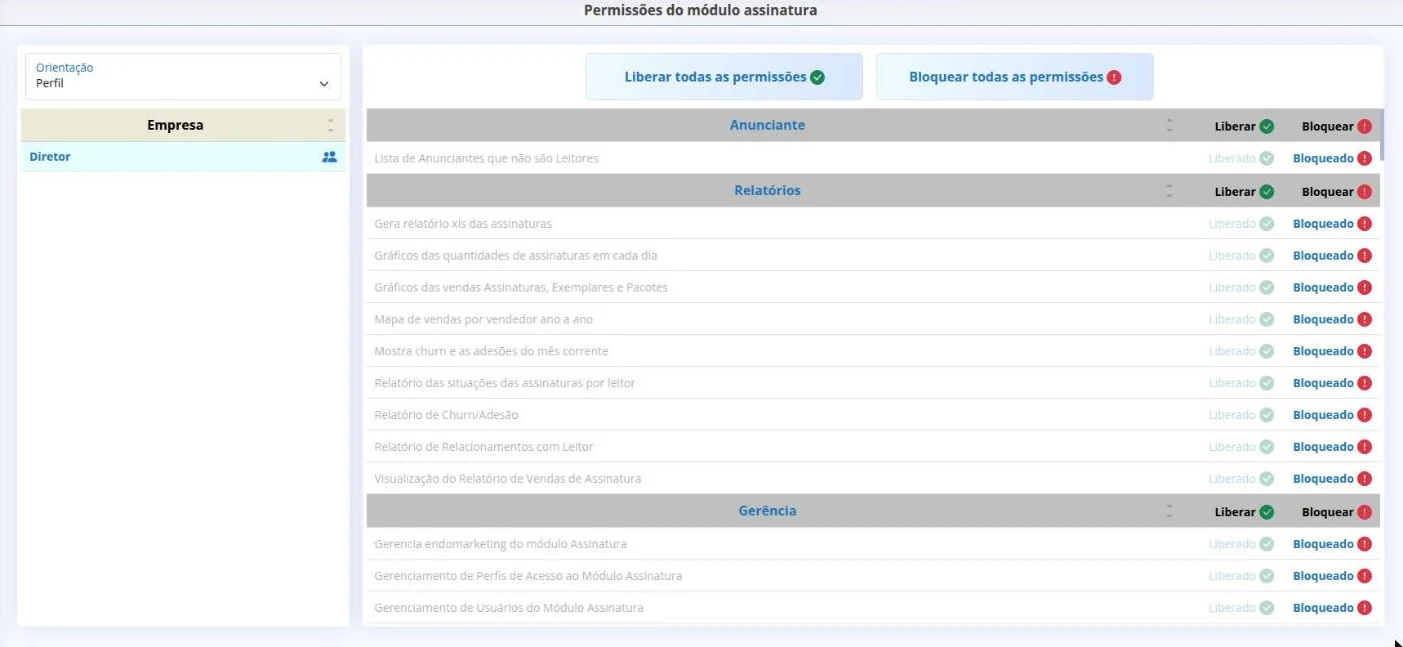
Para agilizar:
- Liberar todas as permissões e Bloquear todas as permissões valem para o módulo inteiro;
- Liberar e Bloquear, no cabeçalho de cada grupo, valem para todas as telas do grupo.
O menu dos usuários do perfil passa a mostrar só o que foi liberado. Se alguém estiver usando o sistema, peça para sair e entrar de novo para o menu se atualizar.
Permissões de ações
Além das telas, muitas linhas são ações dentro das telas (por exemplo, aprovar cortesias, alterar itens de uma venda já aprovada ou incluir assinatura não paga). Se um usuário não vê um botão ou ícone que outro vê, confira essas permissões no perfil dele.